Oferta de Black Friday en Telebeam de por vida hasta el 30 de noviembre. El precio sube el 1 de diciembre.
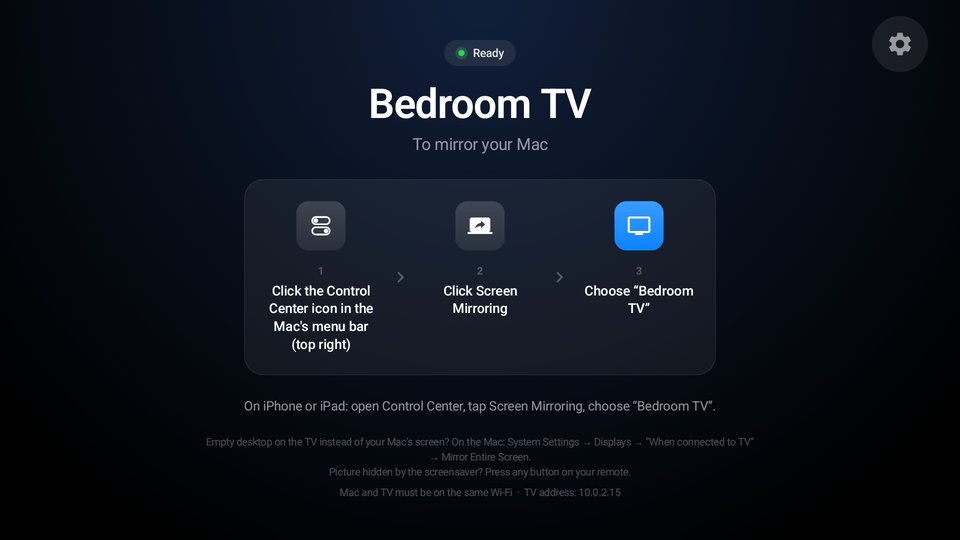
Telebeam en un televisor: el nombre del televisor, Bedroom TV, y tres pasos para duplicar la pantalla del Mac: haz clic en Centro de control, haz clic en Duplicar pantalla, elige Bedroom TV

Tu Mac en la pantalla grande.Sin aparatos extra.

Google TV y Android TVTelebeam: Screen Mirroring TV

Se instala en el televisor. Nada que instalar en el Mac.

Para Google TV y Android TV → un receptor para la función Duplicar pantalla que ya trae tu Mac · Sin cuenta, sin anuncios

Tu Mac en la pantalla grande. Sin aparatos extra.

Telebeam convierte tu Google TV o Android TV en un receptor para la función Duplicar pantalla que ya trae tu Mac. Elige el televisor en el Centro de control y tu pantalla aparece en el televisor, con sonido. También funciona con el iPhone y el iPad.

Pensada para el televisor

Pantallas grandes y sencillas que manejas con el mando, hasta 4K y con sonido.

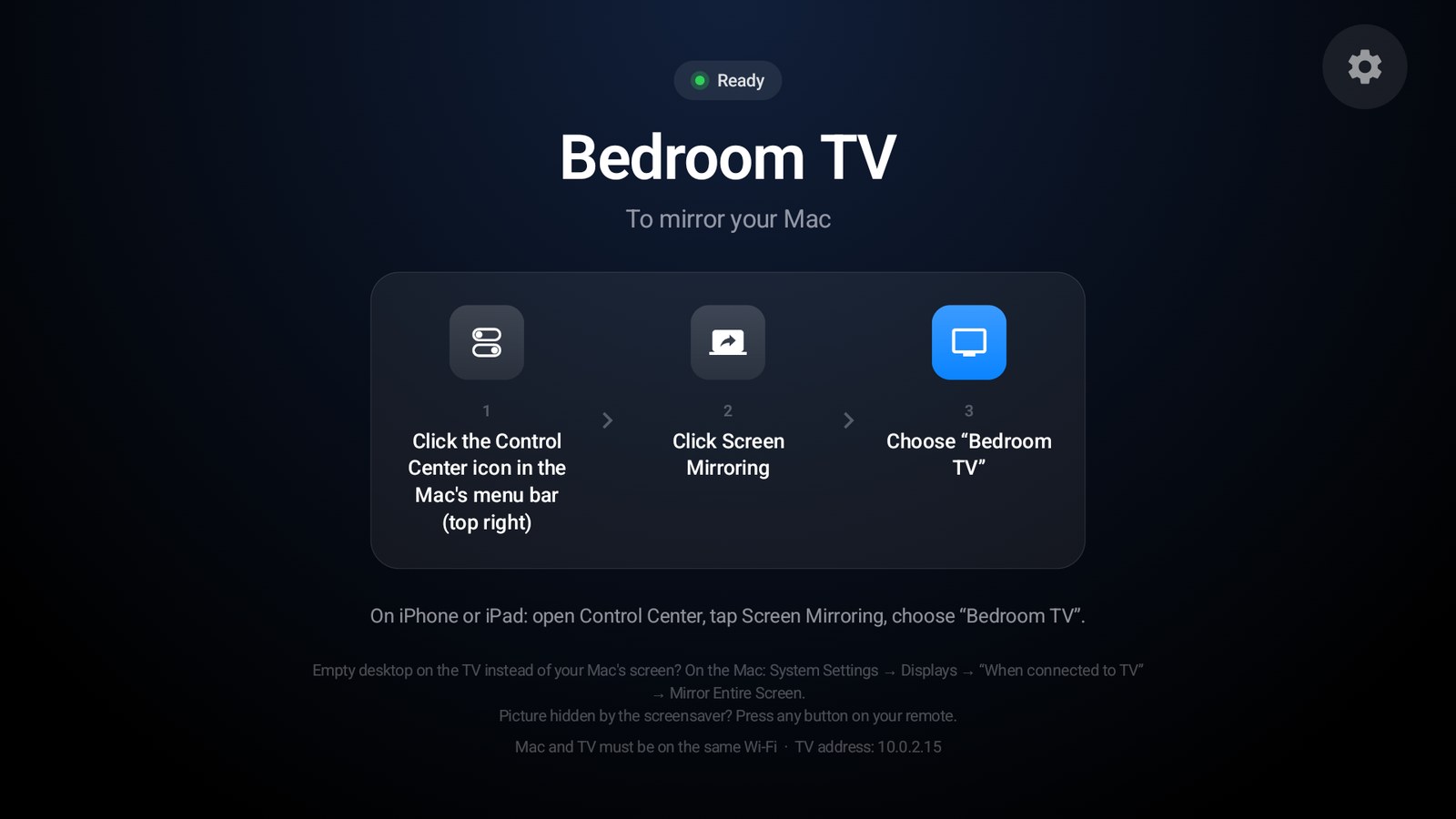
Tres clics, y el televisor te muestra los pasos

Abre Telebeam y el televisor muestra su nombre y los tres pasos: Centro de control, Duplicar pantalla, elegir el televisor. Solo hace falta que el Mac y el televisor estén en la misma Wi-Fi; nada que instalar en el Mac, sin cuenta y sin cables.

Palabras claras cuando algo falla

El televisor te dice qué hacer: misma Wi-Fi, volver a elegir el televisor o configurar el Mac para duplicar toda la pantalla.

Telebeam en un televisor: Listo, el nombre del televisor, Bedroom TV, y tres pasos: haz clic en el icono de Centro de control en la barra de menús del Mac, haz clic en Duplicar pantalla, elige Bedroom TV

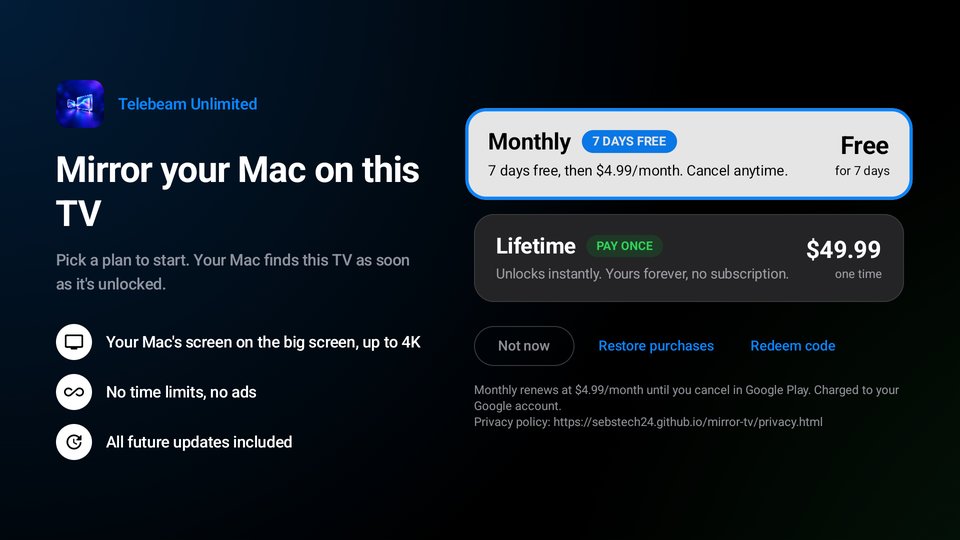
Planes: 7 días de prueba gratis, o De por vida

Empieza con 7 días de prueba gratis en el plan Mensual, o compra De por vida una sola vez y quédatelo. Los dos lo desbloquean todo: sin límite de tiempo, sin anuncios y con todas las actualizaciones futuras. Google Play te muestra el precio en tu moneda antes de comprar.

La pantalla de planes de Telebeam en un televisor: Mensual con 7 días gratis y después 4,99 dólares al mes, o De por vida por 49,99 dólares una sola vez (precios de EE. UU.)

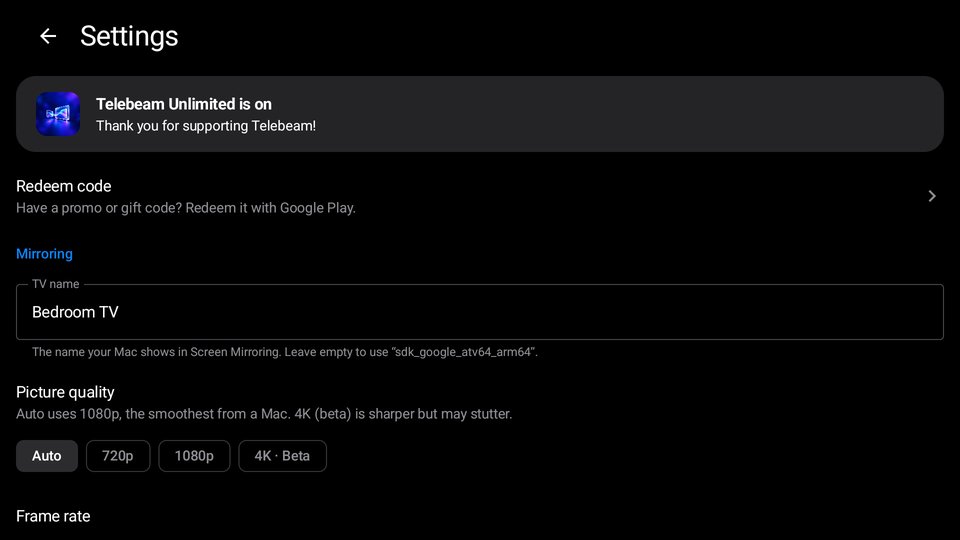
Ponle nombre al televisor y elige la imagen

Ponle al televisor un nombre que encuentres fácilmente en la lista de Duplicar pantalla del Mac. Automático usa 1080p a 60 fps, lo más fluido que envía hoy un Mac. También hay 4K, marcado como Beta. Existe un ajuste de 120 fps para pruebas, pero hasta ahora los Mac envían como máximo 60 fps.

Con sonido y con tus teclas de volumen

Los vídeos, las fotos y las páginas web se ven en el televisor con sonido, y las teclas de volumen del Mac pueden controlar el volumen del televisor.

Los ajustes de Telebeam en un televisor: el nombre del televisor, la calidad de imagen Automático, 720p, 1080p o 4K Beta, y la frecuencia de fotogramas 60 o 120 Beta

Tres clics en tu Mac

Nada que instalar en el Mac, sin cuenta y sin cables. Solo hace falta que el Mac y el televisor estén en la misma Wi-Fi.

Abre Telebeam en el televisor

Instálala desde Google Play en tu Google TV o Android TV y ábrela. El televisor muestra su nombre y los pasos, así que cualquiera en casa puede hacerlo.

Centro de control y luego Duplicar pantalla

En el Mac, haz clic en Centro de control en la barra de menús (arriba a la derecha) y luego en Duplicar pantalla.

Elige tu televisor

La pantalla del Mac aparece en el televisor, con sonido. En el iPhone o iPad: abre el Centro de control, toca Duplicar pantalla y elige el televisor.

El Mac y el televisor en la misma Wi-Fi, y listo.

Google TV · Android TV · Nada que instalar en el Mac

Se queda en tu red doméstica

Tu pantalla va del Mac al televisor, y a ningún otro sitio.

Sin cuenta, sin servidores

La imagen y el sonido van directamente del Mac al televisor a través de tu propia red. Nunca pasan por nuestros servidores ni por ningún otro, y no se graban. Los vídeos que algunas apps envían por dirección web son la única excepción: el televisor los carga del servicio de vídeo de la app.

Sin anuncios, sin rastreo

Sin anuncios, sin analíticas, sin rastreo. La sección Seguridad de los datos de Google Play lo dice: no se recogen datos y no se comparten datos.

Código abierto

Telebeam es de código abierto (GPL-3.0): lee cada línea en GitHub. Se basa en el receptor de código abierto de jqssun y en UxPlay, y usa FFmpeg (LGPL).

Antes de instalar

¿Necesito un Apple TV?

No. Con Telebeam abierta en un Google TV o Android TV, el televisor aparece en la lista de Duplicar pantalla del propio Mac. Sin Apple TV y sin ningún otro aparato.

¿Tengo que instalar algo en el Mac?

No. Duplicar pantalla forma parte de macOS y usa la tecnología AirPlay de Apple; Telebeam es el receptor del lado del televisor. No hay cuenta.

¿En qué televisores funciona?

Google TV y Android TV: televisores de Sony, TCL, Hisense, Philips y otras marcas, Chromecast con Google TV, Google TV Streamer, Nvidia Shield y reproductores Android TV. De momento se ha probado en un televisor Philips con Google TV. Si en el tuyo no va bien, escribe a support@telebeam.app durante tu prueba gratis.

¿Puedo usar el televisor como segunda pantalla?

Sí. Duplica la pantalla de tu MacBook o iMac, o usa el televisor como una gran segunda pantalla. Si el televisor muestra un escritorio vacío y quieres la misma imagen en los dos, abre Ajustes del Sistema → Pantallas → «Al conectarse al televisor» → Duplicar pantalla entera.

¿Por qué algunos vídeos en streaming se ven en negro?

Los vídeos protegidos, por ejemplo de servicios de streaming que bloquean la grabación de pantalla, se ven como una pantalla negra con Telebeam. Usa en su lugar la app de TV del propio servicio de streaming.

Mi televisor ya tiene un receptor para duplicar la pantalla. ¿Hay conflicto?

No. Si tu televisor tiene su propio receptor, Telebeam usa otro nombre, como «Salón (2)», para que aparezcan los dos en la lista del Mac.

¿Cuánto cuesta?

Empieza con 7 días de prueba gratis en el plan Mensual, o compra De por vida una sola vez y quédatelo. Los dos lo desbloquean todo: sin límite de tiempo y con todas las actualizaciones futuras. Google Play te muestra el precio en tu moneda antes de comprar, y el pago y la cancelación se gestionan desde tu cuenta de Google Play. Sin anuncios.

¿Mi pantalla es privada?

Sí. La duplicación de pantalla se queda en tu red doméstica: sin cuenta, sin anuncios, sin rastreo y sin recoger datos. Una excepción: cuando una app envía al televisor la dirección web de un vídeo, el televisor carga ese vídeo del servicio de vídeo de la app. Los detalles están en la Política de privacidad.

Más respuestas en la página de soporte →

Dos planes, y los dos lo desbloquean todo

Empieza con 7 días de prueba gratis en Mensual, o compra De por vida una sola vez y quédatelo. Sin límite de tiempo, con todas las actualizaciones futuras y sin anuncios.

Mensual se renueva hasta que lo canceles en Google Play. De por vida se paga una sola vez. Google Play te muestra el precio en tu moneda antes de comprar.

Lleva tu Mac a la pantalla grande

Abre Telebeam en el televisor, elígelo en Duplicar pantalla y listo.

Google TV y Android TV · 7 días de prueba gratis · Sin anuncios · Código abierto (GPL-3.0)