Promoção de Black Friday no Telebeam vitalício até 30 de novembro. O preço sobe a partir de 1.º de dezembro.
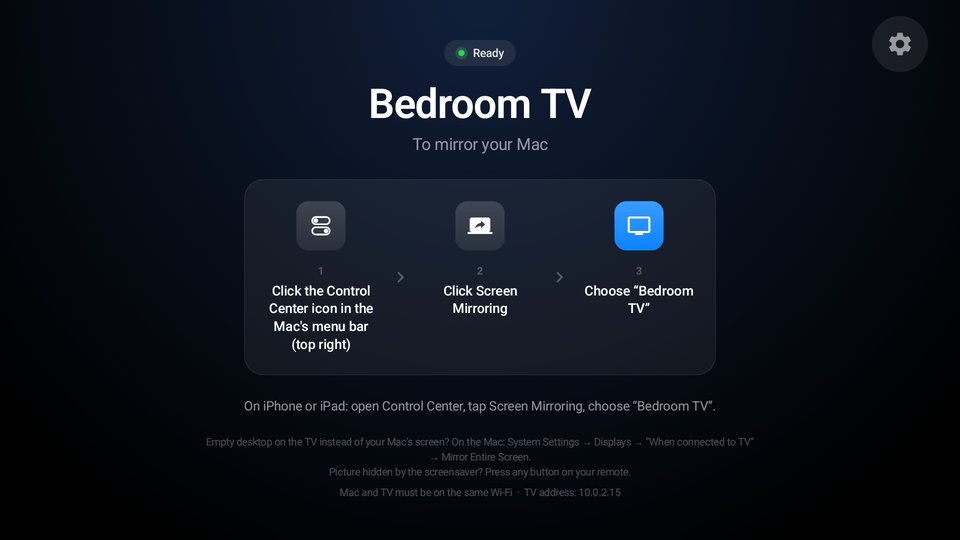
Telebeam em uma TV: o nome da TV, Bedroom TV, e três passos para espelhar o Mac: clique na Central de Controle, clique em Espelhamento de Tela, escolha Bedroom TV

Seu Mac na telona.Sem aparelho extra.

Google TV e Android TVTelebeam: Screen Mirroring TV

Instale na TV. Nada para instalar no Mac.

Para Google TV e Android TV → um receptor para o Espelhamento de Tela que já vem no seu Mac · Sem conta, sem anúncios

Seu Mac na telona. Sem aparelho extra.

O Telebeam transforma seu Google TV ou Android TV em um receptor para o Espelhamento de Tela que já vem no seu Mac. Escolha a TV na Central de Controle e sua tela aparece na TV, com som. Também funciona com iPhone e iPad.

Feito para a TV

Telas grandes e simples que você controla pelo controle remoto, em até 4K, com som.

Três cliques, e a TV mostra os passos

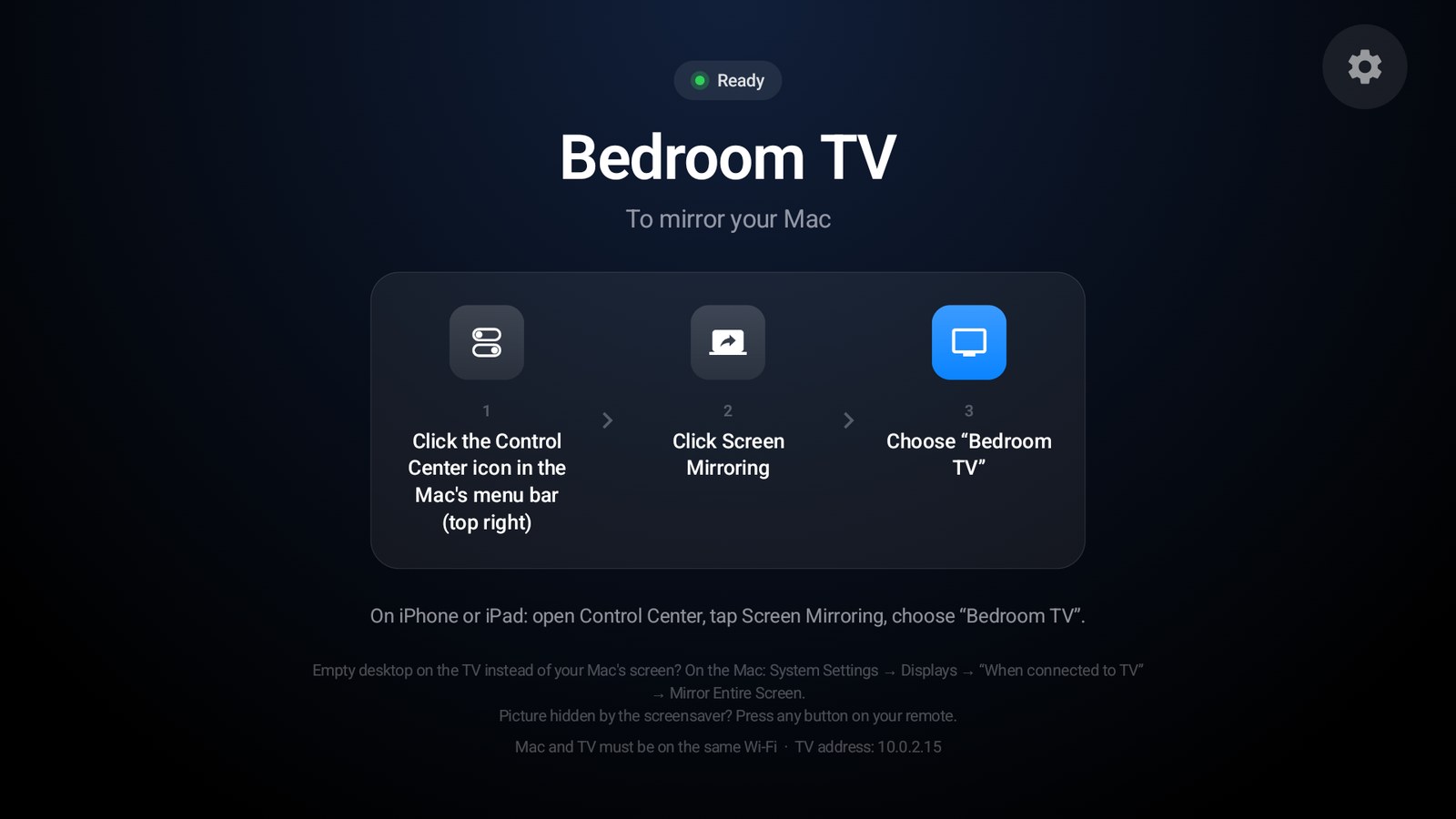
Abra o Telebeam e a TV mostra o nome dela e os três passos: Central de Controle, Espelhamento de Tela, escolher a TV. O Mac e a TV só precisam estar na mesma rede Wi-Fi; nada para instalar no Mac, sem conta, sem cabos.

Palavras simples quando algo dá errado

A TV diz o que fazer: mesma rede Wi-Fi, escolher a TV de novo ou ajustar o Mac para espelhar a tela inteira.

Telebeam em uma TV: Pronto, o nome da TV, Bedroom TV, e três passos: clique no ícone da Central de Controle na barra de menus do Mac, clique em Espelhamento de Tela, escolha Bedroom TV

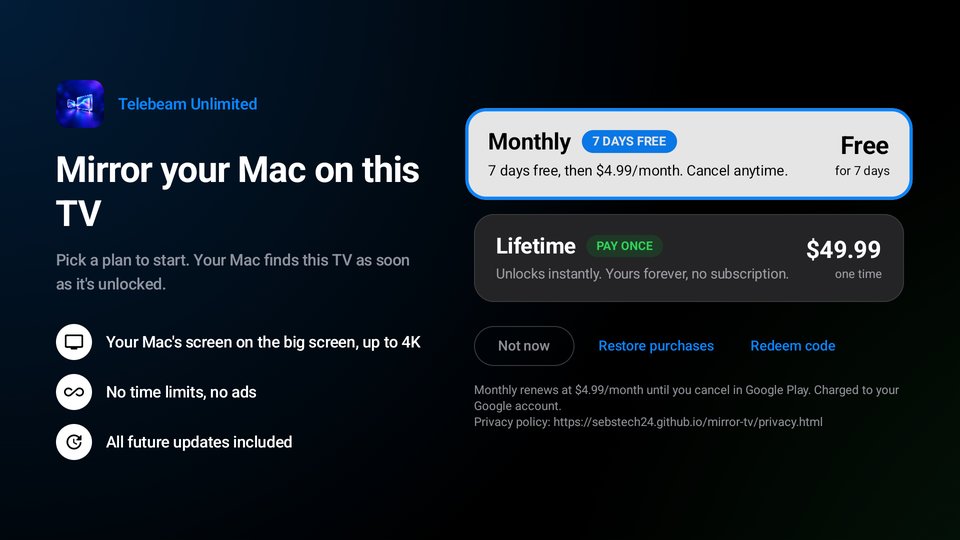
Planos: 7 dias de teste grátis, ou Vitalício

Comece com 7 dias de teste grátis no plano Mensal, ou compre o Vitalício uma única vez e ele é seu. Os dois liberam tudo: sem limite de tempo, sem anúncios, todas as atualizações futuras. O Google Play mostra o preço na sua moeda local antes da compra.

Tela de planos do Telebeam em uma TV: Mensal com 7 dias grátis, depois 4,99 dólares por mês, ou Vitalício por 49,99 dólares uma única vez (preços dos EUA)

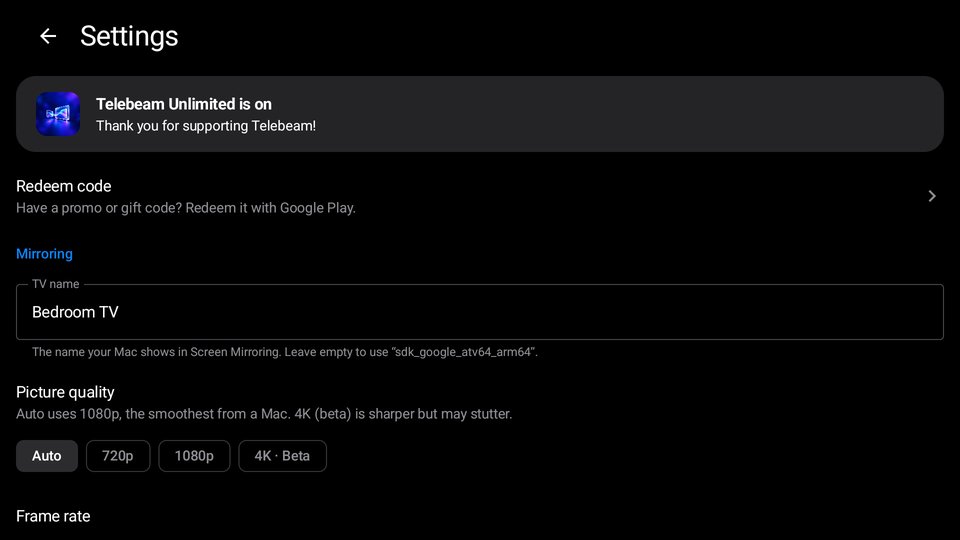
Dê um nome à TV, escolha a imagem

Dê à TV um nome que você vai encontrar na lista de Espelhamento de Tela do Mac. O Automático usa 1080p a 60 fps, o mais fluido que um Mac envia hoje. O 4K também está lá, marcado como Beta. Existe um ajuste de 120 fps para testes, mas até agora os Macs enviam no máximo 60 fps.

Com som, e com as teclas de volume

Vídeos, fotos e sites aparecem na TV com som, e as teclas de volume do Mac podem controlar o volume da TV.

Ajustes do Telebeam em uma TV: o nome da TV, qualidade de imagem Automático, 720p, 1080p ou 4K Beta, e taxa de quadros 60 ou 120 Beta

Três cliques no seu Mac

Nada para instalar no Mac, sem conta, sem cabos. O Mac e a TV só precisam estar na mesma rede Wi-Fi.

Abra o Telebeam na TV

Instale pelo Google Play no seu Google TV ou Android TV e abra. A TV mostra o nome dela e os passos, então qualquer pessoa da casa consegue.

Central de Controle, depois Espelhamento de Tela

No Mac, clique na Central de Controle na barra de menus (canto superior direito) e depois em Espelhamento de Tela.

Escolha sua TV

A tela do Mac aparece na TV, com som. No iPhone ou iPad: abra a Central de Controle, toque em Espelhamento de Tela e escolha a TV.

Mac e TV na mesma rede Wi-Fi, e pronto.

Google TV · Android TV · Nada para instalar no Mac

Fica na sua rede de casa

Sua tela vai do Mac para a TV, e para nenhum outro lugar.

Sem conta, sem servidores

A imagem e o som vão direto do Mac para a TV pela sua própria rede. Nunca passam pelos nossos servidores nem por qualquer outro servidor, e não são gravados. Vídeos que alguns apps enviam por endereço web são a única exceção: a TV os carrega do serviço de vídeo do app.

Sem anúncios, sem rastreamento

Sem anúncios, sem análises, sem rastreamento. A seção Segurança dos dados do Google Play confirma: nenhum dado coletado, nenhum dado compartilhado.

Código aberto

O Telebeam é de código aberto (GPL-3.0): leia cada linha no GitHub. Ele se baseia no receptor de código aberto de jqssun e no UxPlay, e usa FFmpeg (LGPL).

Antes de instalar

Preciso de uma Apple TV?

Não. Com o Telebeam aberto em um Google TV ou Android TV, a TV aparece na própria lista de Espelhamento de Tela do Mac. Sem Apple TV e sem nenhum outro aparelho.

Preciso instalar algo no Mac?

Não. O Espelhamento de Tela faz parte do macOS e usa a tecnologia AirPlay da Apple; o Telebeam é o receptor do lado da TV. Não há conta.

Em quais TVs funciona?

Google TV e Android TV: TVs da Sony, TCL, Hisense, Philips e outras, Chromecast com Google TV, Google TV Streamer, Nvidia Shield e TV boxes Android TV. Até agora foi testado em uma TV Philips com Google TV. Se não funcionar bem na sua, escreva para support@telebeam.app durante o teste grátis.

Posso usar a TV como segunda tela?

Sim. Espelhe seu MacBook ou iMac, ou use a TV como uma grande segunda tela. Se a TV mostrar uma mesa vazia e você quiser a mesma imagem nas duas, abra Ajustes → Telas → “Quando conectado à TV” → Espelhar Tela Inteira.

Por que alguns vídeos de streaming ficam pretos?

Vídeos protegidos, por exemplo de serviços de streaming que bloqueiam a gravação de tela, aparecem como tela preta com o Telebeam. Use, em vez disso, o app de TV do próprio serviço de streaming.

Minha TV já tem um receptor de espelhamento. Isso dá conflito?

Não. Se a sua TV tem um receptor próprio, o Telebeam escolhe outro nome, como “Sala (2)”, para que os dois apareçam na lista do Mac.

Quanto custa?

Comece com 7 dias de teste grátis no plano Mensal, ou compre o Vitalício uma única vez e ele é seu. Os dois liberam tudo: sem limite de tempo, todas as atualizações futuras. O Google Play mostra o preço na sua moeda local antes da compra, e o pagamento e o cancelamento são feitos pela sua conta do Google Play. Sem anúncios.

Minha tela fica privada?

Sim. O espelhamento de tela fica na sua rede de casa: sem conta, sem anúncios, sem rastreamento, nenhum dado coletado. Uma exceção: quando um app envia à TV o endereço web de um vídeo, a TV carrega esse vídeo do serviço de vídeo do app. Detalhes na Política de Privacidade.

Mais respostas na página de suporte →

Dois planos, os dois liberam tudo

Comece com 7 dias de teste grátis no Mensal, ou compre o Vitalício uma única vez e ele é seu. Sem limite de tempo, todas as atualizações futuras, sem anúncios.

O Mensal é renovado até você cancelar no Google Play. O Vitalício é pago uma única vez. O Google Play mostra o preço na sua moeda local antes da compra.

Leve seu Mac para a telona

Abra o Telebeam na TV, escolha-a no Espelhamento de Tela, pronto.

Google TV e Android TV · 7 dias de teste grátis · Sem anúncios · Código aberto (GPL-3.0)