Black Friday indirimi: Ömür boyu Telebeam 30 Kasım’a kadar. Fiyat 1 Aralık’ta artıyor.
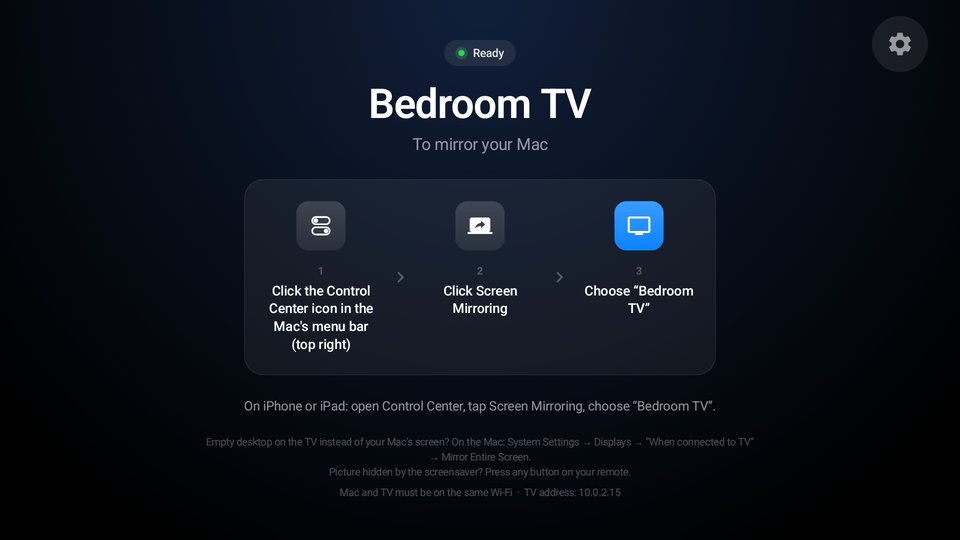
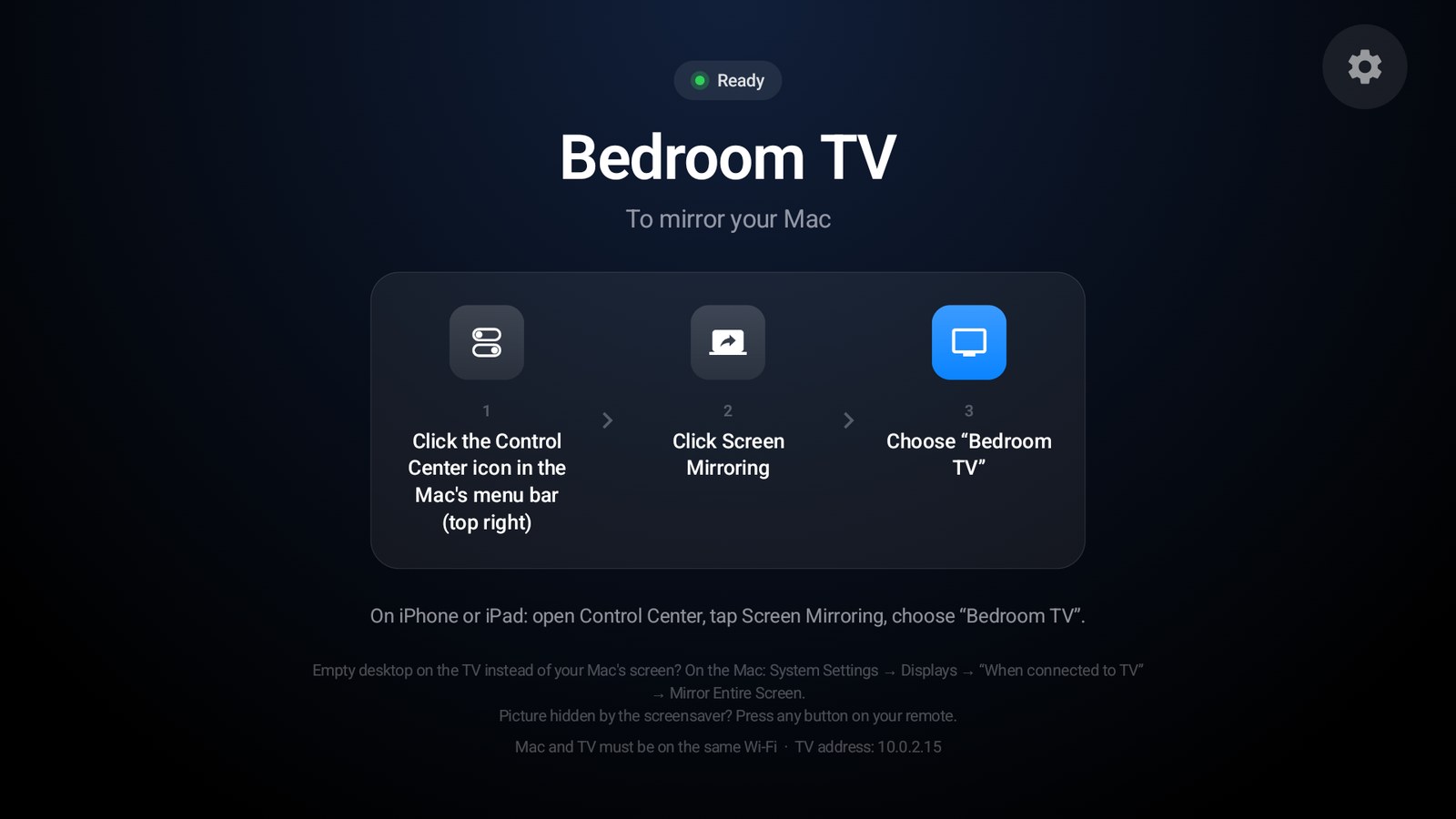
Televizyonda Telebeam: televizyonun adı Bedroom TV ve Mac’i yansıtmak için üç adım: Denetim Merkezi’ni tıklayın, Ekran Yansıtma’yı tıklayın, Bedroom TV’yi seçin

Mac’iniz büyük ekranda.Ek cihaz gerekmez.

Google TV ve Android TVTelebeam: Screen Mirroring TV

Televizyona yükleyin. Mac’e bir şey yüklemeniz gerekmez.

Google TV ve Android TV için → Mac’inizde yerleşik Ekran Yansıtma için bir alıcı · Hesap yok, reklam yok

Mac’iniz büyük ekranda. Ek cihaz gerekmez.

Telebeam, Google TV veya Android TV’nizi Mac’inizde zaten bulunan Ekran Yansıtma için bir alıcıya dönüştürür. Denetim Merkezi’nde televizyonu seçin; ekranınız sesiyle birlikte televizyonda. iPhone ve iPad ile de çalışır.

Televizyon için tasarlandı

Kumandayla kullanılan büyük, sade ekranlar; 4K’ya kadar, sesli.

Üç tık; adımları televizyon gösterir

Telebeam’i açın; televizyon adını ve üç adımı gösterir: Denetim Merkezi, Ekran Yansıtma, televizyonu seçin. Mac ile televizyonun aynı Wi-Fi ağında olması yeterli; Mac’e bir şey yüklemek yok, hesap yok, kablo yok.

Bir sorun olursa anlaşılır bir dille

Televizyon ne yapmanız gerektiğini söyler: aynı Wi-Fi ağına bağlanın, televizyonu yeniden seçin ya da Mac’i tüm ekranı yansıtacak şekilde ayarlayın.

Televizyonda Telebeam: Hazır, televizyonun adı Bedroom TV ve üç adım: Mac’in menü çubuğundaki Denetim Merkezi simgesini tıklayın, Ekran Yansıtma’yı tıklayın, Bedroom TV’yi seçin

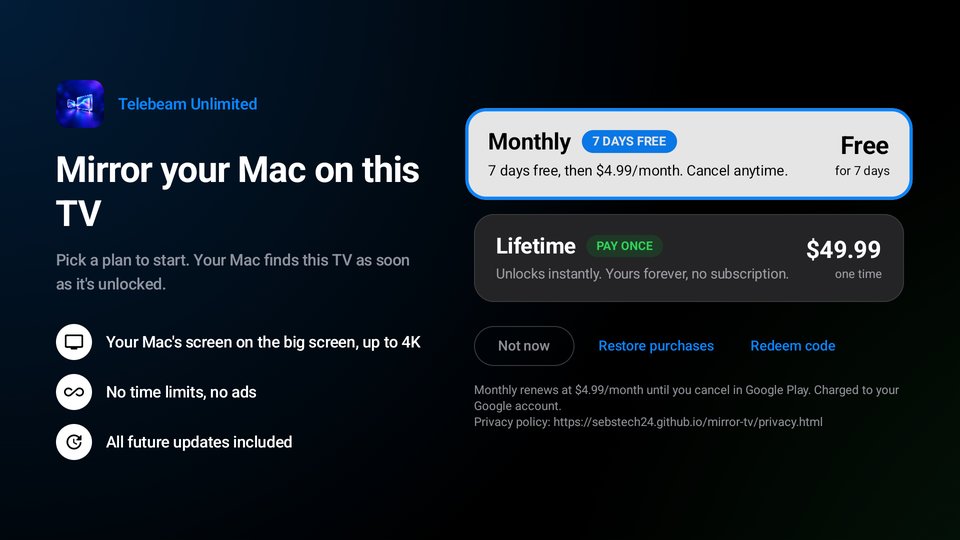
Planlar: 7 günlük ücretsiz deneme veya Ömür boyu

Aylık plana 7 günlük ücretsiz denemeyle başlayın ya da Ömür boyu planı bir kez satın alıp hep kullanın. İkisi de her şeyin kilidini açar: süre sınırı yok, reklam yok, gelecekteki tüm güncellemeler dahil. Google Play, satın almadan önce fiyatı yerel para biriminizde gösterir.

Televizyonda Telebeam’in plan ekranı: Aylık, 7 gün ücretsiz, ardından ayda 4,99 dolar, ya da tek seferlik 49,99 dolara Ömür boyu (ABD fiyatları)

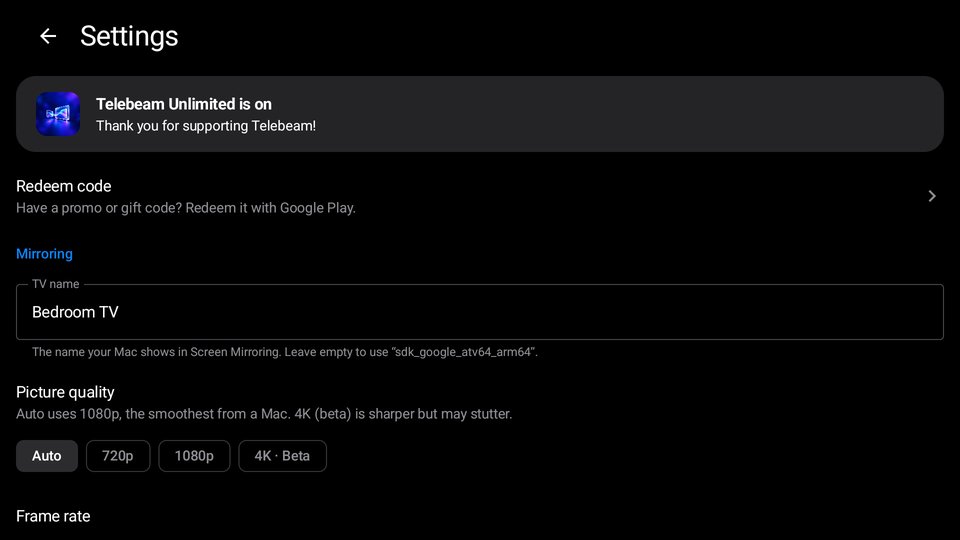
Televizyonunuza ad verin, görüntüyü seçin

Televizyona, Mac’in Ekran Yansıtma listesinde kolayca bulacağınız bir ad verin. Otomatik ayar 60 fps’de 1080p kullanır; bu, bir Mac’in bugün gönderdiği en akıcı görüntüdür. 4K da var, Beta olarak işaretli. Test için 120 fps ayarı var, ancak şimdiye kadar Mac’ler en fazla 60 fps gönderiyor.

Sesli ve ses tuşlarınızla

Videolar, fotoğraflar ve web sayfaları televizyonda sesiyle birlikte oynar; Mac’inizin ses tuşları televizyonun ses düzeyini ayarlayabilir.

Televizyonda Telebeam’in ayarları: televizyonun adı, görüntü kalitesi Otomatik, 720p, 1080p veya 4K Beta ve kare hızı 60 veya 120 Beta

Mac’inizde üç tık

Mac’e bir şey yüklemek yok, hesap yok, kablo yok. Mac ile televizyonun aynı Wi-Fi ağında olması yeterli.

Televizyonunuzda Telebeam’i açın

Google TV veya Android TV’nize Google Play’den yükleyin ve açın. Televizyon adını ve adımları gösterir, böylece evdeki herkes yapabilir.

Denetim Merkezi, ardından Ekran Yansıtma

Mac’inizde menü çubuğundaki (sağ üst) Denetim Merkezi’ni, ardından Ekran Yansıtma’yı tıklayın.

Televizyonunuzu seçin

Mac’inizin ekranı sesiyle birlikte televizyonda görünür. iPhone veya iPad’de: Denetim Merkezi’ni açın, Ekran Yansıtma’ya dokunun, televizyonu seçin.

Mac ile televizyon aynı Wi-Fi ağında olsun, hepsi bu.

Google TV · Android TV · Mac’e bir şey yüklemek yok

Ev ağınızda kalır

Ekranınız Mac’inizden televizyonunuza gider, başka hiçbir yere değil.

Hesap yok, sunucu yok

Görüntü ve ses, kendi ağınız üzerinden doğrudan Mac’inizden televizyonunuza gider. Ne bizim sunucularımızdan ne de başka bir sunucudan geçer ve kaydedilmez. Bazı uygulamaların web adresiyle gönderdiği videolar tek istisnadır: televizyon bunları uygulamanın video hizmetinden yükler.

Reklam yok, takip yok

Reklam yok, analiz yok, takip yok. Google Play’in Veri güvenliği bölümü de bunu söyler: veri toplanmaz, veri paylaşılmaz.

Açık kaynak

Telebeam açık kaynaklıdır (GPL-3.0): her satırı GitHub’da okuyun. jqssun’un açık kaynaklı alıcısı ve UxPlay üzerine kuruludur ve FFmpeg (LGPL) kullanır.

Yüklemeden önce

Apple TV gerekiyor mu?

Hayır. Telebeam bir Google TV veya Android TV’de açıkken televizyon, Mac’inizin kendi Ekran Yansıtma listesinde görünür. Apple TV de başka bir cihaz da gerekmez.

Mac’e bir şey yüklemem gerekiyor mu?

Hayır. Ekran Yansıtma, macOS’in bir parçasıdır ve Apple’ın AirPlay teknolojisini kullanır; Telebeam ise televizyon tarafındaki alıcıdır. Hesap yoktur.

Hangi televizyonlarda çalışır?

Google TV ve Android TV: Sony, TCL, Hisense, Philips ve diğer markaların televizyonları, Chromecast with Google TV, Google TV Streamer, Nvidia Shield ve Android TV kutuları. Şimdiye kadar Philips marka bir Google TV’de test edildi. Sizinkinde iyi çalışmazsa ücretsiz deneme süreniz içinde support@telebeam.app adresine yazın.

Televizyonu ikinci ekran olarak kullanabilir miyim?

Evet. MacBook veya iMac’inizi yansıtın ya da televizyonu büyük bir ikinci ekran olarak kullanın. Televizyon boş bir masaüstü gösteriyorsa ve iki ekranda aynı görüntüyü istiyorsanız Sistem Ayarları → Ekranlar → “TV’ye bağlıyken” → Tüm Ekranı Yansıt’ı açın.

Bazı yayın videoları neden siyah?

Korumalı videolar, örneğin ekran kaydını engelleyen yayın hizmetlerinden gelenler, Telebeam’de siyah ekran olarak görünür. Bunun yerine yayın hizmetinin kendi TV uygulamasını kullanın.

Televizyonumun zaten bir yansıtma alıcısı var. Çakışır mı?

Hayır. Televizyonunuzun kendi alıcısı varsa Telebeam “Living Room (2)” gibi farklı bir ad seçer, böylece ikisi de Mac’in listesinde görünür.

Fiyatı ne kadar?

Aylık plana 7 günlük ücretsiz denemeyle başlayın ya da Ömür boyu planı bir kez satın alıp hep kullanın. İkisi de her şeyin kilidini açar: süre sınırı yok, gelecekteki tüm güncellemeler dahil. Google Play, satın almadan önce fiyatı yerel para biriminizde gösterir; ödeme ve iptal Google Play hesabınız üzerinden yapılır. Reklam yok.

Ekranım gizli kalıyor mu?

Evet. Ekran yansıtma ev ağınızda kalır: hesap yok, reklam yok, takip yok, veri toplanmaz. Tek istisna: bir uygulama televizyona bir videonun web adresini gönderirse, televizyon o videoyu uygulamanın video hizmetinden yükler. Ayrıntılar Gizlilik Politikası’nda.

Daha fazla yanıt Destek sayfasında →

İki plan, ikisi de her şeyin kilidini açar

Aylık plana 7 günlük ücretsiz denemeyle başlayın ya da Ömür boyu planı bir kez satın alıp hep kullanın. Süre sınırı yok, gelecekteki tüm güncellemeler dahil, reklam yok.

Aylık plan, Google Play’de iptal edene kadar yenilenir. Ömür boyu bir kez ödenir. Google Play, satın almadan önce fiyatı yerel para biriminizde gösterir.

Mac’inizi büyük ekrana taşıyın

Televizyonunuzda Telebeam’i açın, Ekran Yansıtma’da seçin, bitti.

Google TV ve Android TV · 7 günlük ücretsiz deneme · Reklam yok · Açık kaynak (GPL-3.0)