Offerta Black Friday su Telebeam a vita fino al 30 novembre. Dal 1° dicembre il prezzo aumenta.
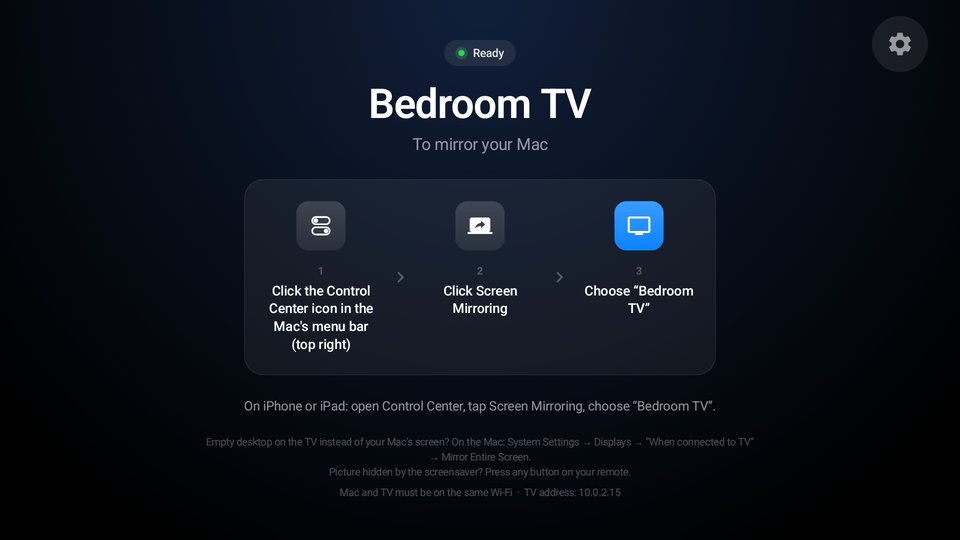
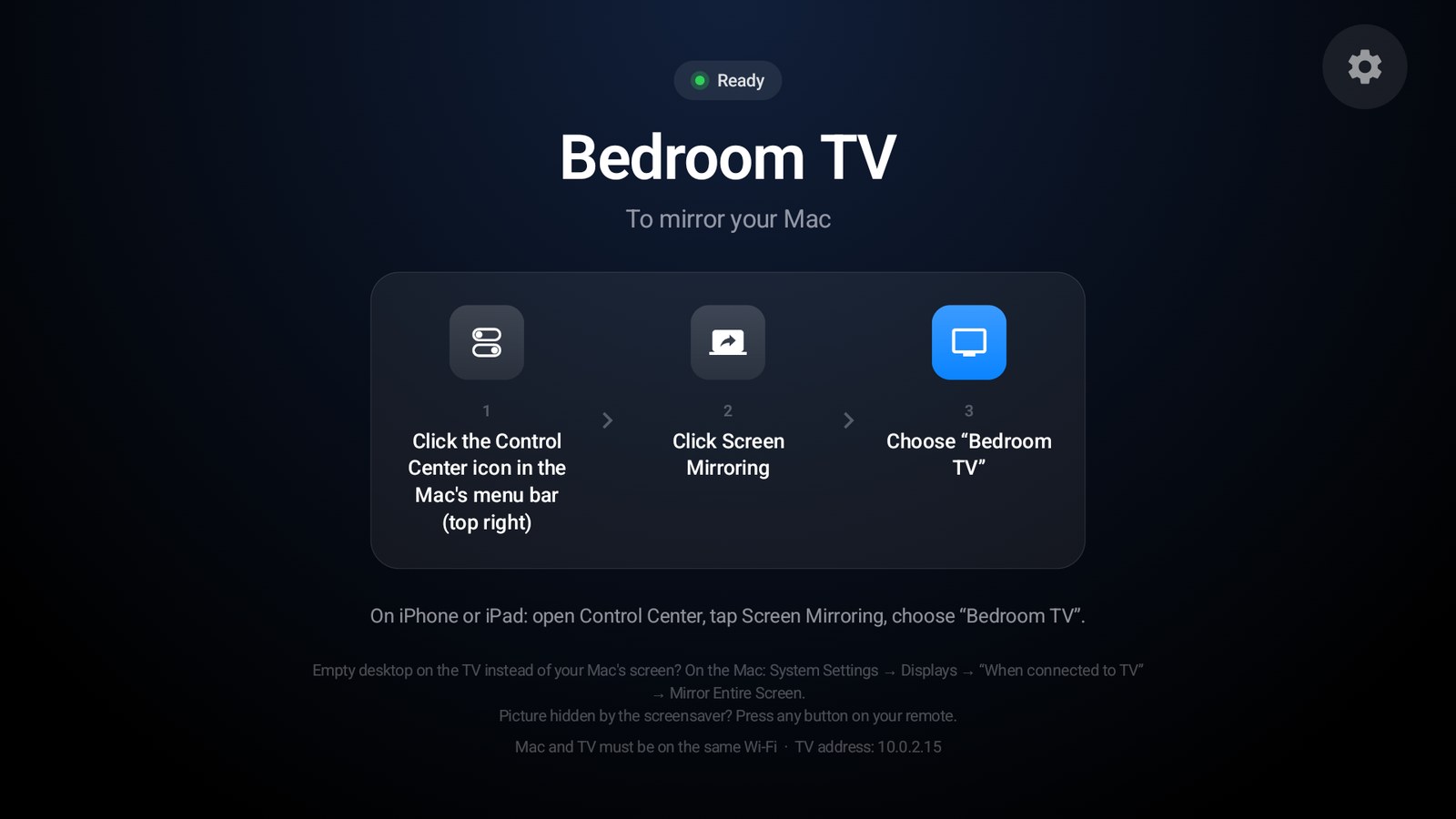
Telebeam su una TV: il nome della TV, Bedroom TV, e tre passaggi per duplicare lo schermo del Mac: fai clic su Centro di Controllo, fai clic su Duplica schermo, scegli Bedroom TV

Il tuo Mac sul grande schermo.Nessun dispositivo in più.

Google TV e Android TVTelebeam: Screen Mirroring TV

Si installa sulla TV. Nulla da installare sul Mac.

Per Google TV e Android TV → un ricevitore per la funzione Duplica schermo integrata nel tuo Mac · Nessun account, niente pubblicità

Il tuo Mac sul grande schermo. Nessun dispositivo in più.

Telebeam trasforma la tua Google TV o Android TV in un ricevitore per la funzione Duplica schermo già integrata nel Mac. Scegli la TV in Centro di Controllo e il tuo schermo compare sulla TV, con l’audio. Funziona anche con iPhone e iPad.

Pensata per la TV

Schermate grandi e semplici, da usare con il telecomando, fino a 4K, con l’audio.

Tre clic, e la TV ti mostra i passaggi

Apri Telebeam e la TV mostra il suo nome e i tre passaggi: Centro di Controllo, Duplica schermo, scegli la TV. Basta che Mac e TV siano sulla stessa Wi-Fi; nulla da installare sul Mac, nessun account, nessun cavo.

Parole semplici quando qualcosa non va

La TV ti dice cosa fare: stessa Wi-Fi, scegliere di nuovo la TV o impostare il Mac per duplicare l’intero schermo.

Telebeam su una TV: Pronta, il nome della TV, Bedroom TV, e tre passaggi: fai clic sull’icona Centro di Controllo nella barra dei menu del Mac, fai clic su Duplica schermo, scegli Bedroom TV

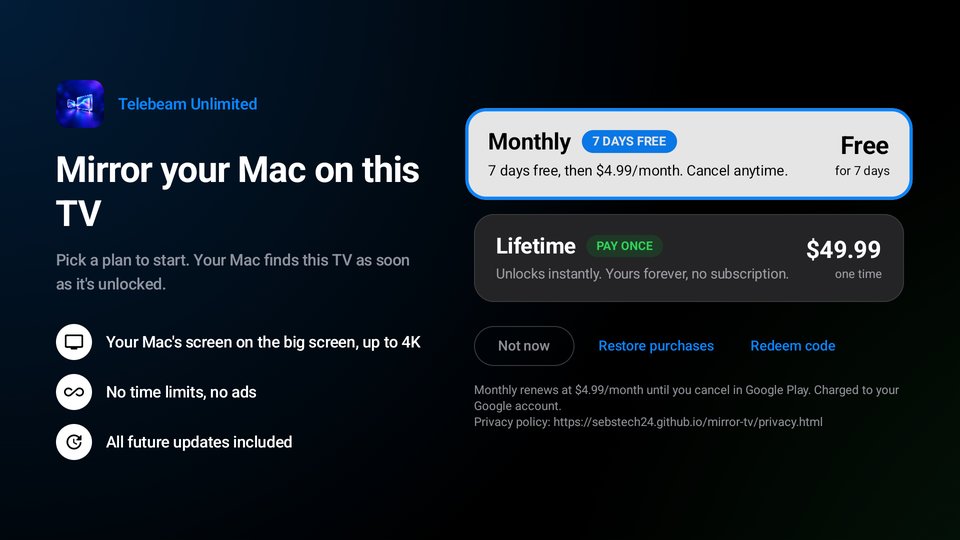
Piani: 7 giorni di prova gratuita, o A vita

Inizia con 7 giorni di prova gratuita con il piano Mensile, oppure acquista A vita una volta sola e tienilo. Entrambi sbloccano tutto: nessun limite di tempo, niente pubblicità, tutti gli aggiornamenti futuri. Google Play mostra il prezzo nella tua valuta prima dell’acquisto.

La schermata dei piani di Telebeam su una TV: Mensile con 7 giorni gratis, poi 4,99 dollari al mese, oppure A vita a 49,99 dollari una volta sola (prezzi USA)

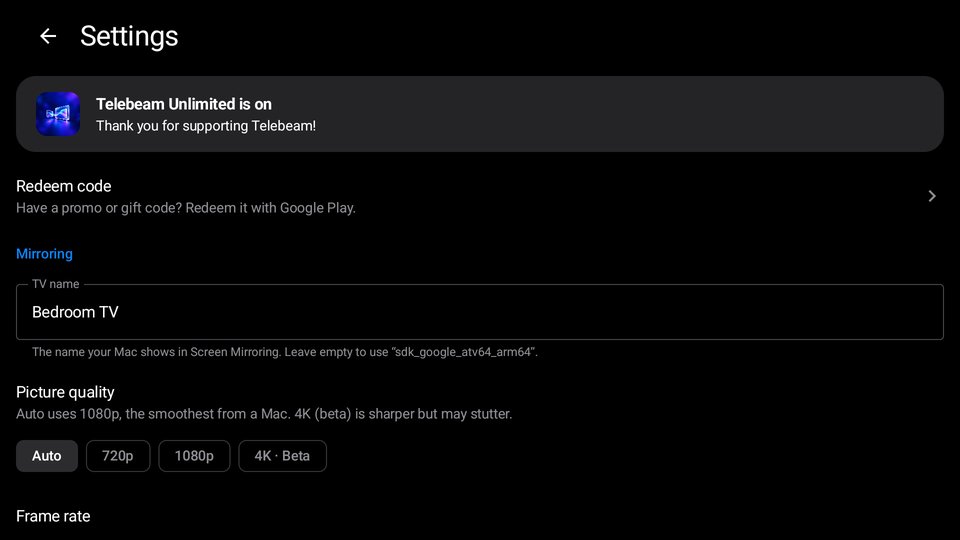
Dai un nome alla TV, scegli l’immagine

Dai alla TV un nome che troverai nell’elenco di Duplica schermo del Mac. Automatico usa 1080p a 60 fps, la più fluida che un Mac invia oggi. C’è anche il 4K, indicato come Beta. Esiste un’impostazione a 120 fps per i test, ma finora i Mac inviano al massimo 60 fps.

Con l’audio, e con i tasti del volume

Video, foto e pagine web vanno sulla TV con l’audio, e i tasti del volume del Mac possono regolare il volume della TV.

Le impostazioni di Telebeam su una TV: il nome della TV, la qualità immagine Automatico, 720p, 1080p o 4K Beta, e la frequenza fotogrammi 60 o 120 Beta

Tre clic sul Mac

Nulla da installare sul Mac, nessun account, nessun cavo. Basta che Mac e TV siano sulla stessa Wi-Fi.

Apri Telebeam sulla TV

Installala da Google Play sulla tua Google TV o Android TV e aprila. La TV mostra il suo nome e i passaggi, così chiunque in casa può farlo.

Centro di Controllo, poi Duplica schermo

Sul Mac, fai clic su Centro di Controllo nella barra dei menu (in alto a destra), poi su Duplica schermo.

Scegli la tua TV

Lo schermo del Mac compare sulla TV, con l’audio. Su iPhone o iPad: apri Centro di Controllo, tocca Duplica schermo e scegli la TV.

Mac e TV sulla stessa Wi-Fi, ed è fatta.

Google TV · Android TV · Nulla da installare sul Mac

Resta nella tua rete di casa

Il tuo schermo va dal Mac alla TV, e da nessun’altra parte.

Nessun account, nessun server

Immagine e audio vanno direttamente dal Mac alla TV attraverso la tua rete. Non passano mai dai nostri server né da altri server, e non vengono registrati. I video che alcune app inviano tramite indirizzo web sono l’unica eccezione: la TV li carica dal servizio video dell’app.

Niente pubblicità, niente tracciamento

Niente pubblicità, niente statistiche, niente tracciamento. La sezione Sicurezza dei dati di Google Play lo dice: nessun dato raccolto, nessun dato condiviso.

Open source

Telebeam è open source (GPL-3.0): leggi ogni riga su GitHub. Si basa sul ricevitore open source di jqssun e su UxPlay, e usa FFmpeg (LGPL).

Prima di installare

Mi serve una Apple TV?

No. Con Telebeam aperta su una Google TV o Android TV, la TV compare nell’elenco di Duplica schermo del Mac. Niente Apple TV e nessun altro dispositivo.

Devo installare qualcosa sul Mac?

No. Duplica schermo fa parte di macOS e usa la tecnologia AirPlay di Apple; Telebeam è il ricevitore lato TV. Non serve un account.

Su quali TV funziona?

Google TV e Android TV: TV di Sony, TCL, Hisense, Philips e altre marche, Chromecast con Google TV, Google TV Streamer, Nvidia Shield e box Android TV. Finora è stata testata su una TV Philips con Google TV. Se sulla tua non funziona bene, scrivi a support@telebeam.app durante la prova gratuita.

Posso usare la TV come secondo schermo?

Sì. Duplica lo schermo del tuo MacBook o iMac, oppure usa la TV come un grande secondo schermo. Se la TV mostra una scrivania vuota e vuoi la stessa immagine su entrambi, apri Impostazioni di Sistema → Schermi → «Quando connesso alla TV» → Duplica l’intero schermo.

Perché alcuni video in streaming sono neri?

I video protetti, per esempio quelli dei servizi di streaming che bloccano la registrazione dello schermo, con Telebeam appaiono come schermo nero. Usa invece l’app TV del servizio di streaming.

La mia TV ha già un ricevitore per duplicare lo schermo. C’è un conflitto?

No. Se la tua TV ha un proprio ricevitore, Telebeam sceglie un nome diverso, come «Soggiorno (2)», così compaiono entrambi nell’elenco del Mac.

Quanto costa?

Inizia con 7 giorni di prova gratuita con il piano Mensile, oppure acquista A vita una volta sola e tienilo. Entrambi sbloccano tutto: nessun limite di tempo, tutti gli aggiornamenti futuri. Google Play mostra il prezzo nella tua valuta prima dell’acquisto, e pagamento e disdetta passano dal tuo account Google Play. Niente pubblicità.

Il mio schermo resta privato?

Sì. La duplicazione dello schermo resta nella tua rete di casa: nessun account, niente pubblicità, niente tracciamento, nessun dato raccolto. Un’eccezione: quando un’app invia alla TV l’indirizzo web di un video, la TV carica quel video dal servizio video dell’app. I dettagli sono nell’Informativa sulla privacy.

Altre risposte nella pagina Assistenza →

Due piani, entrambi sbloccano tutto

Inizia con 7 giorni di prova gratuita con Mensile, oppure acquista A vita una volta sola e tienilo. Nessun limite di tempo, tutti gli aggiornamenti futuri, niente pubblicità.

Mensile si rinnova finché non lo disdici in Google Play. A vita si paga una volta sola. Google Play mostra il prezzo nella tua valuta prima dell’acquisto.

Porta il tuo Mac sul grande schermo

Apri Telebeam sulla TV, sceglila in Duplica schermo, fatto.

Google TV e Android TV · 7 giorni di prova gratuita · Niente pubblicità · Open source (GPL-3.0)