Ofertă de Black Friday la Telebeam Lifetime până pe 30 noiembrie. De la 1 decembrie prețul crește.
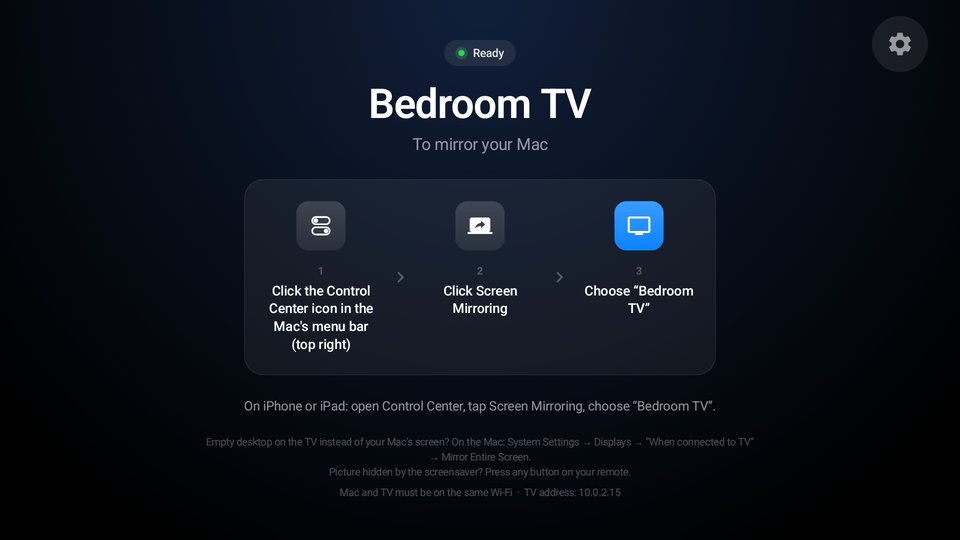
Telebeam pe un televizor: numele televizorului, Bedroom TV, și trei pași pentru oglindirea Mac-ului: fă clic pe Centru de control, fă clic pe Oglindire ecran, alege Bedroom TV

Mac-ul tău pe ecranul mare.Fără alt dispozitiv.

Google TV și Android TVTelebeam: Screen Mirroring TV

O instalezi pe televizor. Nimic de instalat pe Mac.

Pentru Google TV și Android TV → un receptor pentru Oglindire ecran, integrată în Mac-ul tău · Fără cont, fără reclame

Mac-ul tău pe ecranul mare. Fără alt dispozitiv.

Telebeam transformă televizorul tău cu Google TV sau Android TV într-un receptor pentru Oglindire ecran, funcția deja integrată în Mac. Alege televizorul în Centru de control și ecranul tău apare pe televizor, cu sunet. Funcționează și cu iPhone și iPad.

Gândit pentru televizor

Ecrane mari și simple, pe care le controlezi cu telecomanda, până la 4K, cu sunet.

Trei clicuri, iar televizorul îți arată pașii

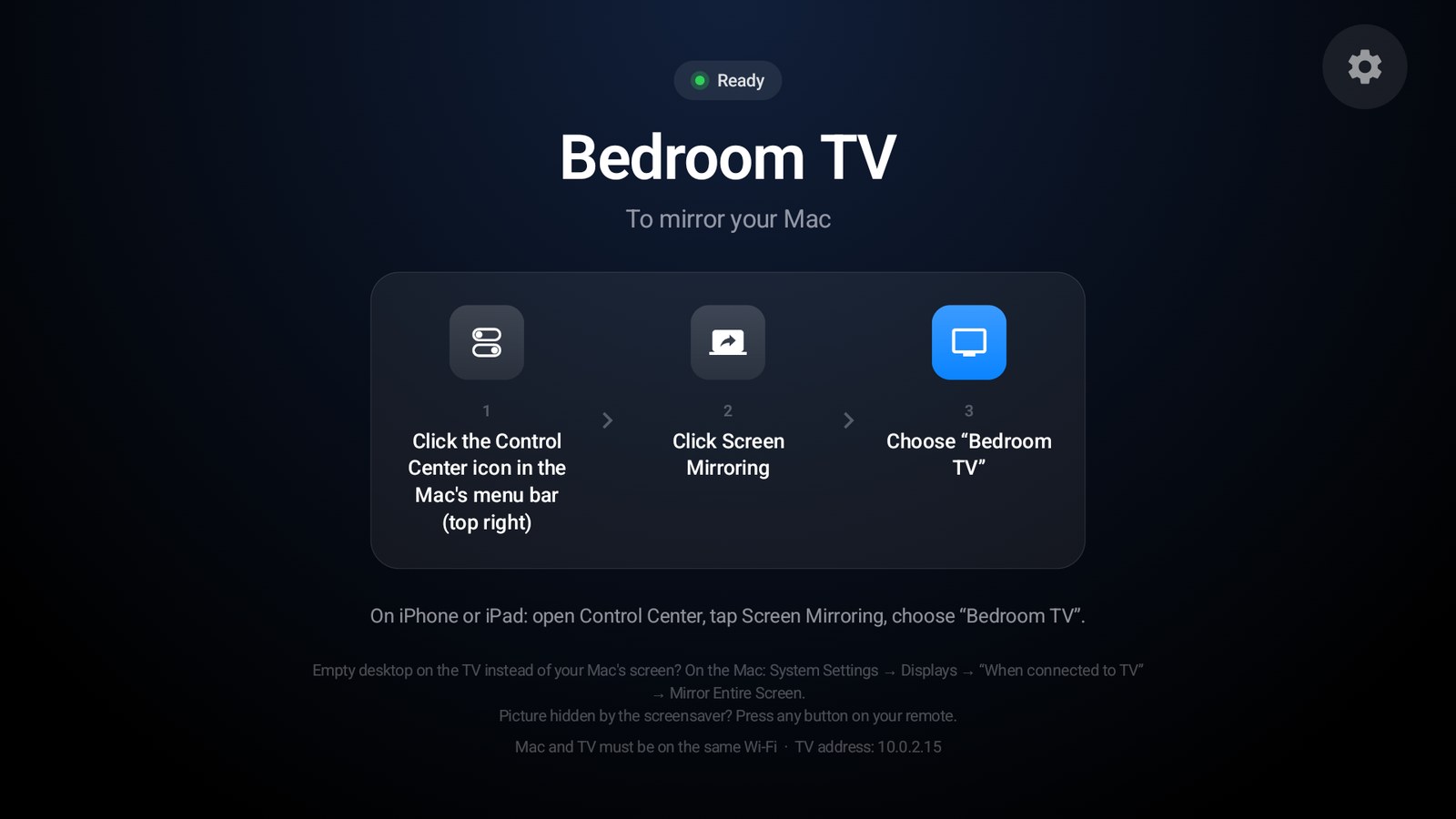
Deschide Telebeam și televizorul își arată numele și cei trei pași: Centru de control, Oglindire ecran, alegi televizorul. Mac-ul și televizorul trebuie doar să fie în aceeași rețea Wi-Fi; nimic de instalat pe Mac, fără cont, fără cabluri.

Cuvinte simple când ceva nu merge

Televizorul îți spune ce ai de făcut: aceeași rețea Wi-Fi, alegi din nou televizorul sau setezi Mac-ul să oglindească tot ecranul.

Telebeam pe un televizor: Gata, numele televizorului Bedroom TV și trei pași: fă clic pe pictograma Centru de control din bara de meniu a Mac-ului, fă clic pe Oglindire ecran, alege Bedroom TV

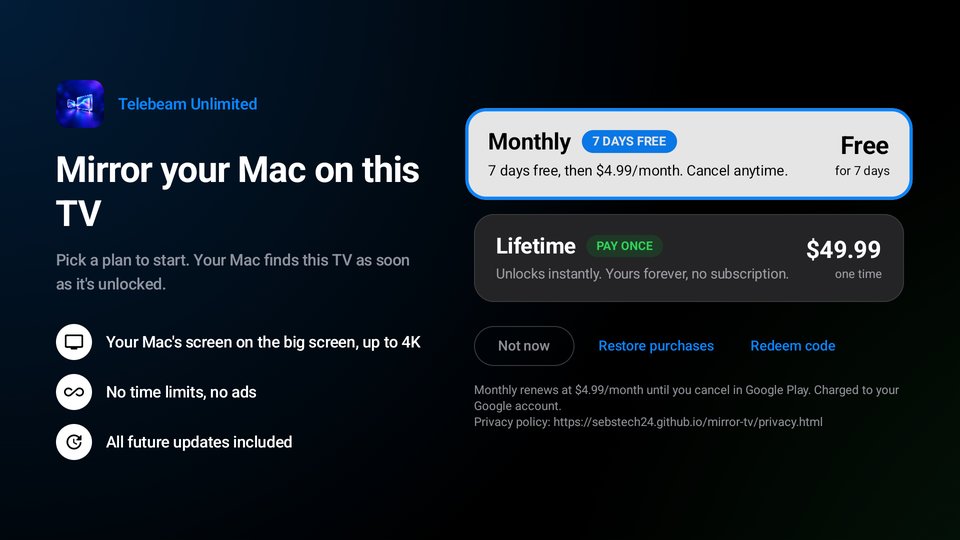
Planuri: o perioadă de probă gratuită de 7 zile sau Pe viață

Începe cu o perioadă de probă gratuită de 7 zile la planul Lunar sau cumpără o singură dată Pe viață și rămâne al tău. Ambele deblochează tot: fără limite de timp, fără reclame, toate actualizările viitoare. Google Play îți arată prețul în moneda locală înainte să cumperi.

Ecranul cu planuri Telebeam pe un televizor: Lunar cu 7 zile gratuite, apoi 4,99 dolari pe lună, sau Pe viață pentru 49,99 dolari o singură dată (prețuri din SUA)

Numește-ți televizorul, alege imaginea

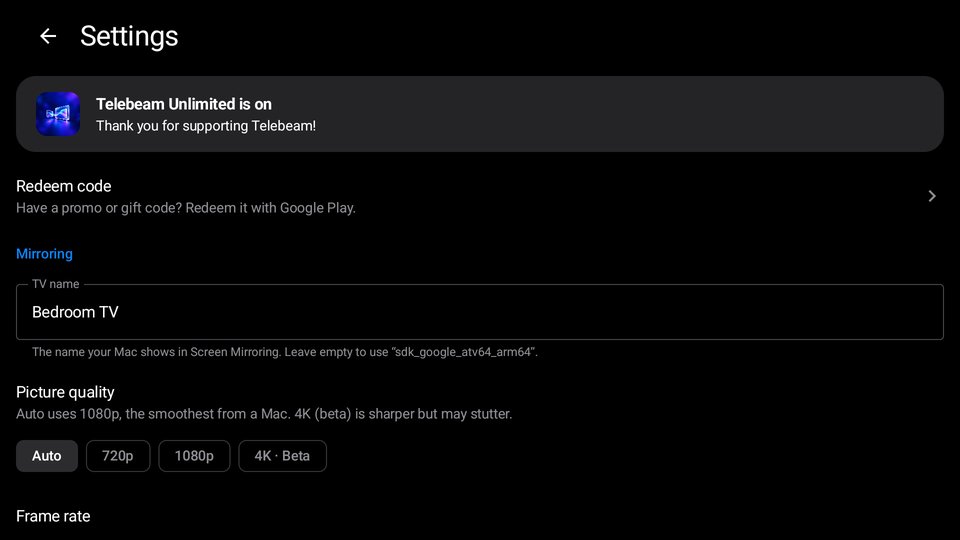
Dă-i televizorului un nume pe care îl găsești în lista Oglindire ecran de pe Mac. Automat folosește 1080p la 60 fps, cea mai fluidă imagine pe care o trimite astăzi un Mac. Există și 4K, marcat Beta. O setare de 120 fps există pentru teste, dar până acum Mac-urile trimit cel mult 60 fps.

Cu sunet și cu tastele tale de volum

Videoclipurile, fotografiile și paginile web rulează pe televizor cu sunet, iar tastele de volum ale Mac-ului pot controla volumul televizorului.

Setările Telebeam pe un televizor: numele televizorului, calitatea imaginii Automat, 720p, 1080p sau 4K Beta și frecvența cadrelor 60 sau 120 Beta

Trei clicuri pe Mac

Nimic de instalat pe Mac, fără cont, fără cabluri. Mac-ul și televizorul trebuie doar să fie în aceeași rețea Wi-Fi.

Deschide Telebeam pe televizor

Instalează-l din Google Play pe televizorul cu Google TV sau Android TV și deschide-l. Televizorul își arată numele și pașii, așa că se descurcă oricine din casă.

Centru de control, apoi Oglindire ecran

Pe Mac, fă clic pe Centru de control din bara de meniu (dreapta sus), apoi pe Oglindire ecran.

Alege televizorul

Ecranul Mac-ului apare pe televizor, cu sunet. Pe iPhone sau iPad: deschide Centru de control, atinge Oglindire ecran și alege televizorul.

Mac-ul și televizorul în aceeași rețea Wi-Fi și ești gata.

Google TV · Android TV · Nimic de instalat pe Mac

Rămâne în rețeaua ta de acasă

Ecranul tău merge de pe Mac pe televizor și nicăieri altundeva.

Fără cont, fără servere

Imaginea și sunetul merg direct de pe Mac pe televizor prin propria ta rețea. Nu trec niciodată prin serverele noastre sau prin alt server și nu sunt înregistrate. Videoclipurile pe care unele aplicații le trimit prin adresă web sunt singura excepție: televizorul le încarcă din serviciul video al aplicației.

Fără reclame, fără urmărire

Fără reclame, fără analiză, fără urmărire. Secțiunea Siguranța datelor din Google Play o spune: nu se colectează date, nu se partajează date.

Open source

Telebeam este open source (GPL-3.0): poți citi fiecare linie pe GitHub. Se bazează pe receptorul open source al lui jqssun și pe UxPlay și folosește FFmpeg (LGPL).

Înainte să instalezi

Am nevoie de un Apple TV?

Nu. Cu Telebeam deschis pe un televizor cu Google TV sau Android TV, televizorul apare chiar în lista Oglindire ecran a Mac-ului. Fără Apple TV și fără alt dispozitiv.

Trebuie să instalez ceva pe Mac?

Nu. Oglindire ecran face parte din macOS și folosește tehnologia AirPlay de la Apple; Telebeam este receptorul de pe partea televizorului. Nu există cont.

Pe ce televizoare rulează?

Google TV și Android TV: televizoare Sony, TCL, Hisense, Philips și altele, Chromecast with Google TV, Google TV Streamer, Nvidia Shield și TV box-uri cu Android TV. Deocamdată a fost testat pe un televizor Philips cu Google TV. Dacă pe al tău nu merge bine, scrie la support@telebeam.app în perioada de probă gratuită.

Pot folosi televizorul ca al doilea ecran?

Da. Oglindește MacBook-ul sau iMac-ul ori folosește televizorul ca al doilea ecran, mai mare. Dacă televizorul arată un desktop gol și vrei aceeași imagine pe amândouă, deschide Configurări sistem → Afișaje → „Când televizorul este conectat” → Oglindiți tot ecranul.

De ce unele videoclipuri în streaming sunt negre?

Videoclipurile protejate, de exemplu de la serviciile de streaming care blochează înregistrarea ecranului, apar ca ecran negru cu Telebeam. Folosește în schimb aplicația TV a serviciului de streaming.

Televizorul meu are deja un receptor de oglindire. Se încurcă?

Nu. Dacă televizorul tău are propriul receptor, Telebeam își alege alt nume, de exemplu „Sufragerie (2)”, ca să apară amândouă în lista Mac-ului.

Cât costă?

Începe cu o perioadă de probă gratuită de 7 zile la planul Lunar sau cumpără o singură dată Pe viață și rămâne al tău. Ambele deblochează tot: fără limite de timp, toate actualizările viitoare. Google Play îți arată prețul în moneda locală înainte să cumperi, iar plata și anularea se fac prin contul tău Google Play. Fără reclame.

Ecranul meu rămâne privat?

Da. Oglindirea ecranului rămâne în rețeaua ta de acasă: fără cont, fără reclame, fără urmărire, nu se colectează date. O excepție: când o aplicație trimite televizorului adresa web a unui videoclip, televizorul încarcă videoclipul din serviciul video al aplicației. Detalii în Politica de confidențialitate.

Mai multe răspunsuri pe pagina de asistență →

Două planuri, ambele deblochează tot

Începe cu o perioadă de probă gratuită de 7 zile la planul Lunar sau cumpără o singură dată Pe viață și rămâne al tău. Fără limite de timp, toate actualizările viitoare, fără reclame.

Lunar se reînnoiește până îl anulezi în Google Play. Pe viață se plătește o singură dată. Google Play îți arată prețul în moneda locală înainte să cumperi.

Pune-ți Mac-ul pe ecranul mare

Deschide Telebeam pe televizor, alege-l în Oglindire ecran și gata.

Google TV și Android TV · Perioadă de probă gratuită de 7 zile · Fără reclame · Open source (GPL-3.0)