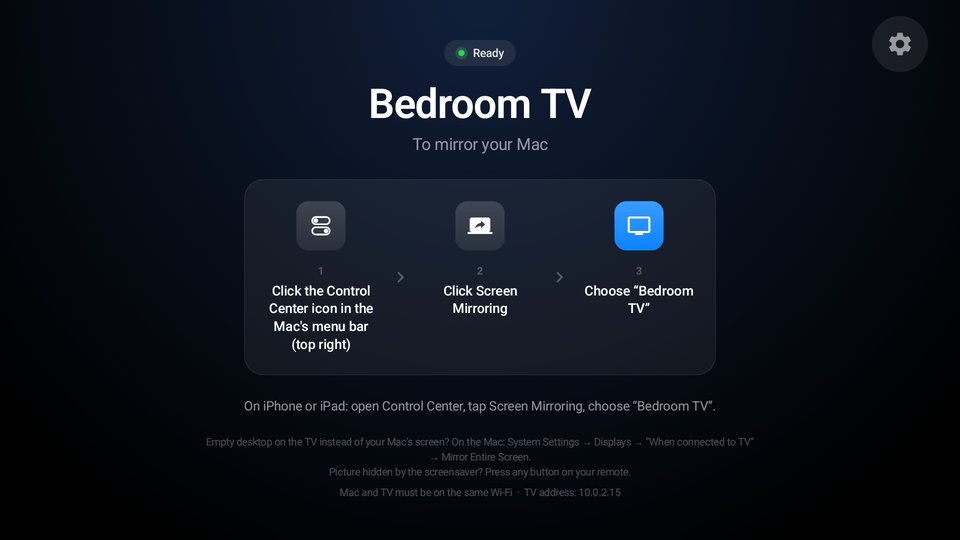
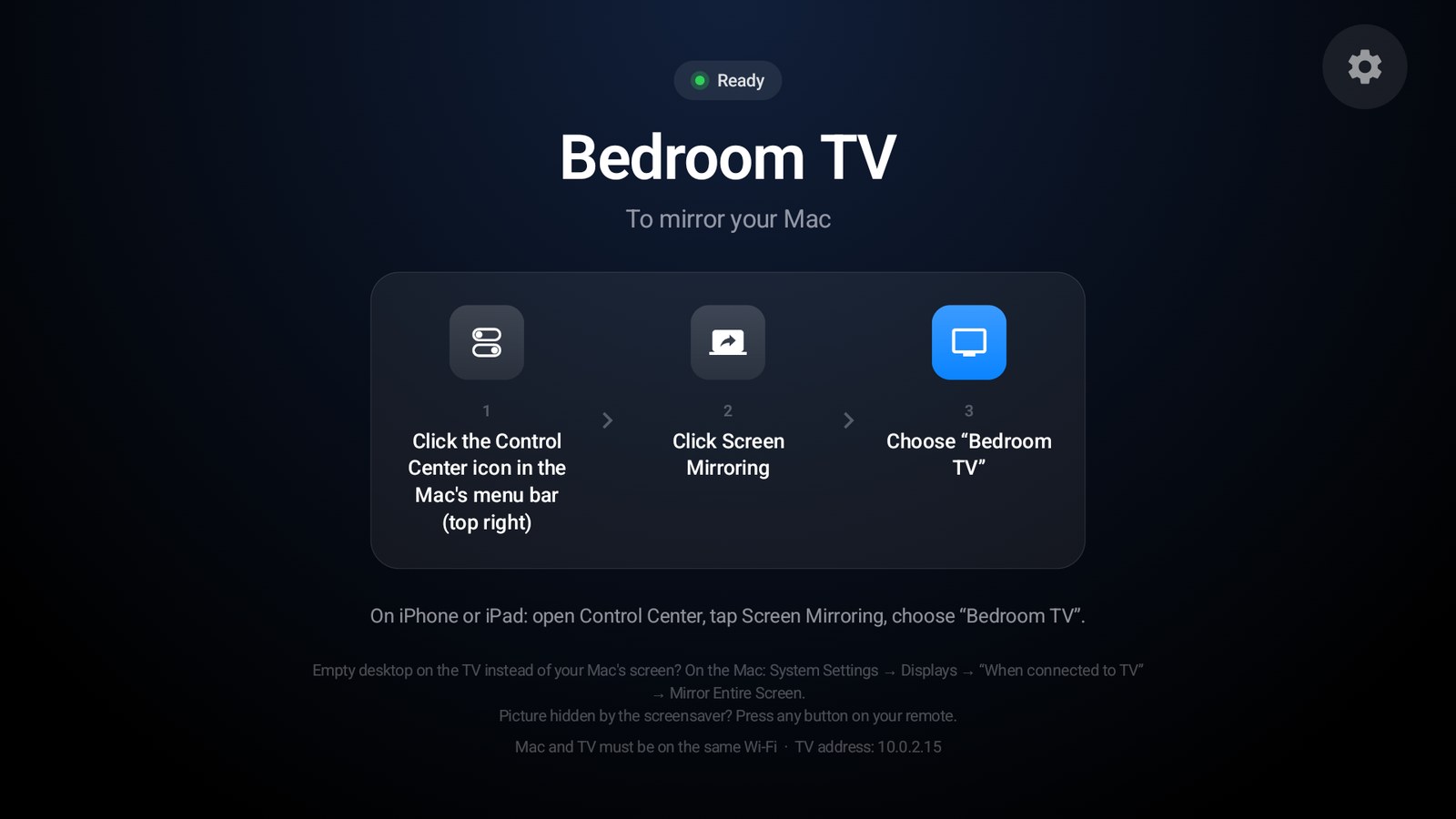
세 번의 클릭, 단계는 TV가 알려 줍니다
Telebeam을 열면 TV에 이름과 세 단계가 표시됩니다: 제어 센터, 화면 미러링, TV 선택. Mac과 TV가 같은 Wi-Fi에 있기만 하면 됩니다. Mac에 설치할 것도, 계정도, 케이블도 필요 없습니다.
문제가 생기면 쉬운 말로 안내
무엇을 해야 하는지 TV가 알려 줍니다: 같은 Wi-Fi에 연결하기, TV를 다시 선택하기, Mac에서 전체 화면을 미러링하도록 설정하기.
Mac 화면을 큰 화면으로.별도 장치는 필요 없습니다.
Google TV와 Android TVTelebeam: Screen Mirroring TV
TV에 설치하세요. Mac에는 설치할 것이 없습니다.
Google TV와 Android TV용 → Mac에 내장된 화면 미러링을 위한 수신기 · 계정 없음, 광고 없음
Telebeam은 Google TV나 Android TV를 Mac에 이미 들어 있는 화면 미러링의 수신기로 바꿔 줍니다. 제어 센터에서 TV를 선택하면 Mac 화면이 소리와 함께 TV에 나타납니다. iPhone과 iPad에서도 사용할 수 있습니다.
리모컨으로 조작하는 크고 단순한 화면, 최대 4K, 소리까지.
Sony, TCL, Hisense, Philips의 TV, Chromecast with Google TV, Google TV Streamer, Nvidia Shield, Android TV 박스. 지금까지 Philips Google TV에서 테스트했습니다. 사용 중인 기기에서 잘 작동하지 않으면 무료 체험 기간에 알려 주세요.
Apple TV 없이 하는 전체 설정 방법. Chromecast with Google TV나 Google TV Streamer라면 연결된 어떤 TV에서든 작동합니다(영어 가이드).
Google TV 또는 Android TV가 탑재된 Bravia 모델(영어 가이드).
어떤 TCL 모델에서 실행되는지, Roku TV나 Fire TV라면 어떻게 하는지(영어 가이드).
Google TV 또는 Android TV가 탑재된 Philips 모델. Telebeam은 Philips Google TV에서 테스트했습니다(영어 가이드).
Google TV와 Android TV 모델, 그리고 VIDAA라면 어떻게 하는지(영어 가이드).
Mac의 화면 미러링에 TV가 보이지 않을 때 확인할 체크리스트(영어 가이드).
Mac에 설치할 것도, 계정도, 케이블도 필요 없습니다. Mac과 TV가 같은 Wi-Fi에 연결되어 있기만 하면 됩니다.
Google TV나 Android TV에 Google Play에서 설치하고 여세요. TV에 이름과 단계가 표시되니 가족 누구나 할 수 있습니다.
Mac에서 메뉴 막대(오른쪽 위)의 제어 센터를 클릭한 다음 화면 미러링을 클릭하세요.
Mac 화면이 소리와 함께 TV에 나타납니다. iPhone 또는 iPad에서는 제어 센터를 열고 화면 미러링을 탭한 다음 TV를 선택하세요.
화면은 Mac에서 TV로만 전송되고 다른 곳으로는 가지 않습니다.
영상과 소리는 내 네트워크를 통해 Mac에서 TV로 바로 전송됩니다. 저희 서버나 다른 어떤 서버도 거치지 않으며 녹화되지도 않습니다. 일부 앱이 웹 주소로 보내는 동영상만 예외입니다. TV가 그 앱의 동영상 서비스에서 불러옵니다.
광고도, 분석도, 추적도 없습니다. Google Play의 데이터 보안 섹션에도 수집하는 데이터 없음, 공유하는 데이터 없음이라고 나와 있습니다.
Telebeam은 오픈소스(GPL-3.0)입니다. 모든 코드를 GitHub에서 읽어 보세요. jqssun의 오픈소스 수신기와 UxPlay를 기반으로 하며 FFmpeg(LGPL)를 사용합니다.
아니요. Google TV나 Android TV에서 Telebeam을 열어 두면 Mac 자체의 화면 미러링 목록에 TV가 나타납니다. Apple TV도, 다른 장치도 필요 없습니다.
아니요. 화면 미러링은 macOS의 일부로 Apple의 AirPlay 기술을 사용하며, Telebeam은 TV 쪽의 수신기입니다. 계정도 없습니다.
Google TV와 Android TV입니다: Sony, TCL, Hisense, Philips 등의 TV, Chromecast with Google TV, Google TV Streamer, Nvidia Shield, Android TV 박스. 지금까지 Philips Google TV에서 테스트했습니다. 사용 중인 기기에서 잘 작동하지 않으면 무료 체험 기간에 support@telebeam.app로 연락해 주세요.
네. MacBook이나 iMac 화면을 미러링하거나 TV를 큰 보조 디스플레이로 사용할 수 있습니다. TV에 빈 데스크탑이 보이는데 두 화면에 같은 화면을 띄우고 싶다면 시스템 설정 → 디스플레이 → “TV에 연결될 때” → 전체 화면 미러링을 선택하세요.
보호된 동영상(예: 화면 녹화를 막는 스트리밍 서비스의 동영상)은 Telebeam에서 검은 화면으로 표시됩니다. 대신 해당 스트리밍 서비스의 자체 TV 앱을 사용하세요.
아니요. TV에 자체 수신 기능이 있으면 Telebeam이 “거실 (2)”처럼 다른 이름을 사용하므로 둘 다 Mac 목록에 나타납니다.
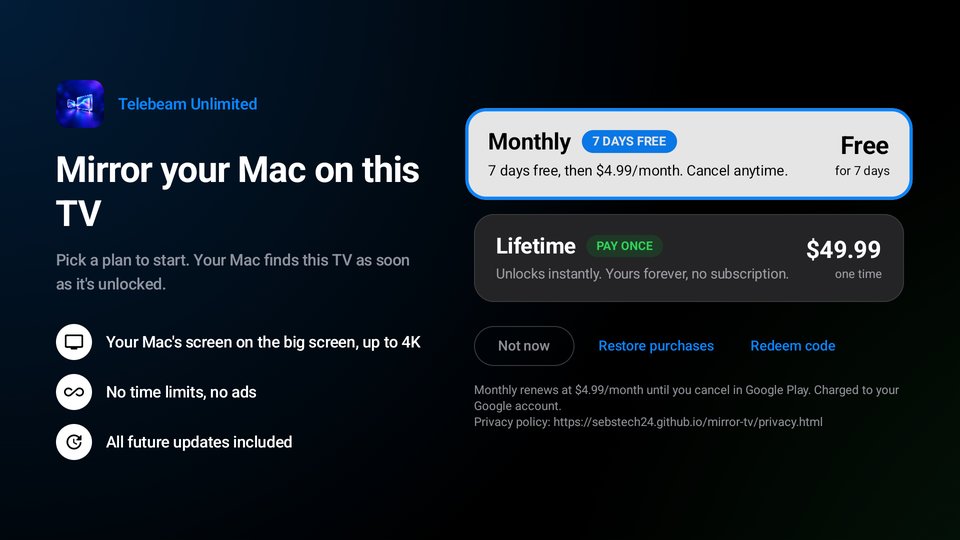
월간 요금제의 7일 무료 체험으로 시작하거나, 평생 이용을 한 번 구매해 계속 사용하세요. 두 요금제 모두 모든 기능을 제공합니다: 시간 제한 없음, 향후 모든 업데이트 포함. 구매 전에 Google Play에서 현지 통화로 가격을 보여 주며, 결제와 해지는 Google Play 계정에서 이루어집니다. 광고는 없습니다.
네. 화면 미러링은 집 안 네트워크 안에서만 이루어집니다: 계정 없음, 광고 없음, 추적 없음, 데이터 수집 없음. 한 가지 예외가 있습니다. 앱이 동영상의 웹 주소를 TV로 보내면, TV는 그 앱의 동영상 서비스에서 동영상을 불러옵니다. 자세한 내용은 개인정보처리방침을 참고하세요.
월간 요금제의 7일 무료 체험으로 시작하거나, 평생 이용을 한 번 구매해 계속 사용하세요. 시간 제한 없음, 향후 모든 업데이트 포함, 광고 없음.
월간은 Google Play에서 해지할 때까지 갱신됩니다. 평생 이용은 한 번만 결제합니다. 구매 전에 Google Play에서 현지 통화로 가격을 보여 줍니다.
TV에서 Telebeam을 열고 화면 미러링에서 TV를 선택하면 끝입니다.
Google TV와 Android TV · 7일 무료 체험 · 광고 없음 · 오픈소스(GPL-3.0)
