Offre Black Friday sur Telebeam à vie jusqu’au 30 novembre. Le prix augmente le 1er décembre.
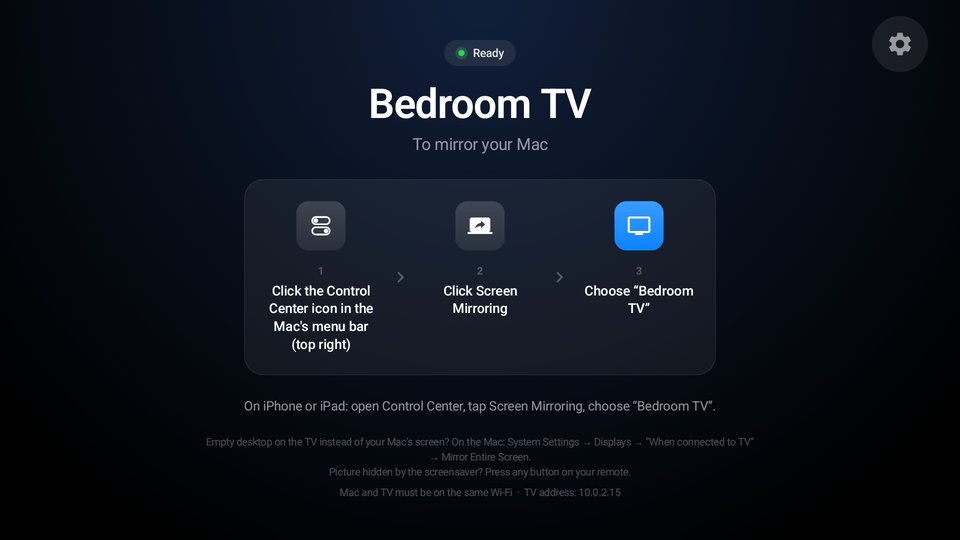
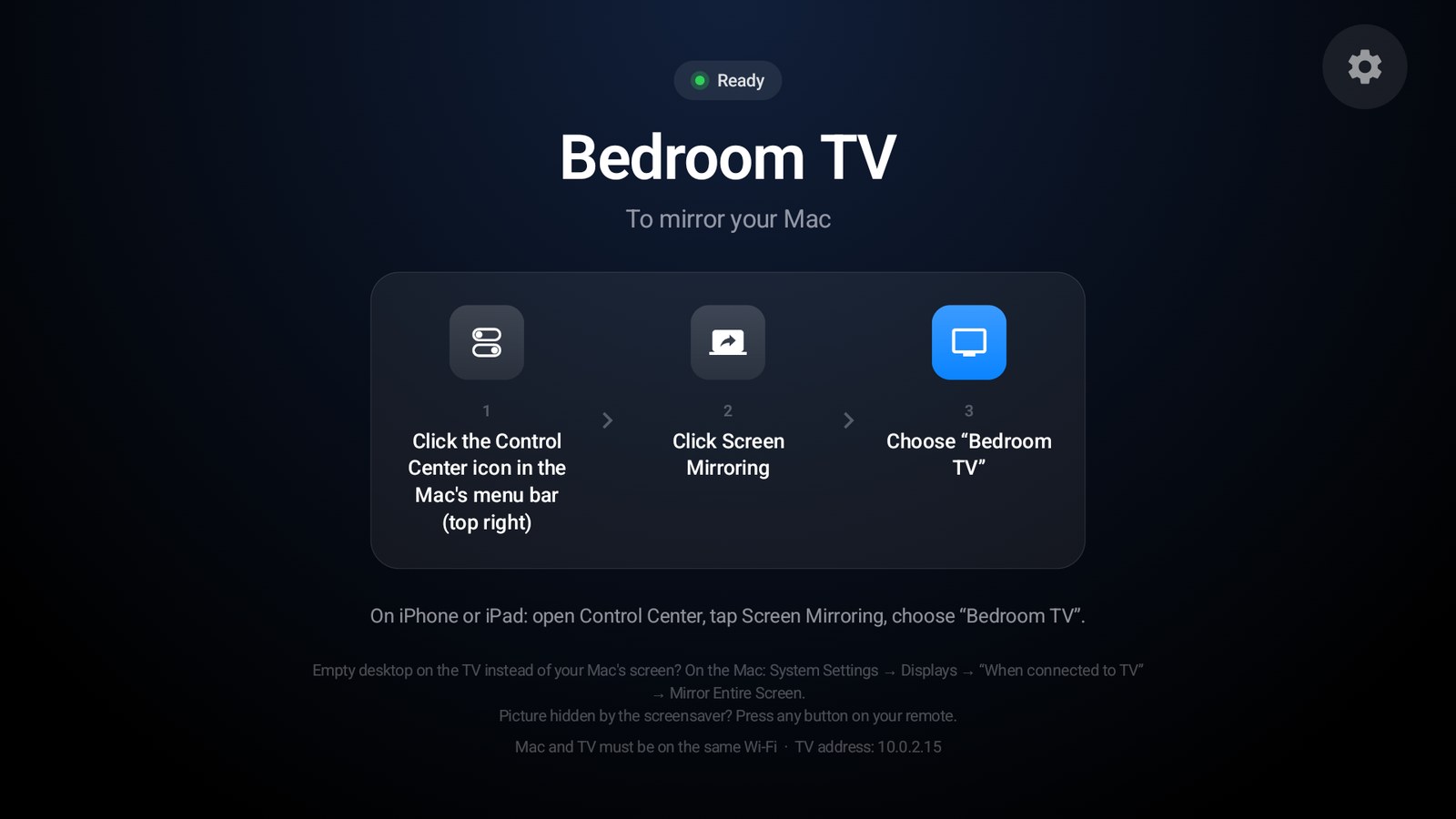
Telebeam sur un téléviseur : le nom du téléviseur, Bedroom TV, et trois étapes pour recopier l’écran de votre Mac : cliquez sur Centre de contrôle, cliquez sur Recopie de l’écran, choisissez Bedroom TV

Votre Mac sur grand écran.Sans boîtier en plus.

Google TV et Android TVTelebeam: Screen Mirroring TV

À installer sur le téléviseur. Rien à installer sur le Mac.

Pour Google TV et Android TV → un récepteur pour la recopie de l’écran intégrée à votre Mac · Pas de compte, pas de publicité

Votre Mac sur grand écran. Sans boîtier en plus.

Telebeam transforme votre Google TV ou Android TV en récepteur pour la recopie de l’écran déjà intégrée à votre Mac. Choisissez le téléviseur dans le Centre de contrôle et votre écran s’affiche sur le téléviseur, avec le son. Fonctionne aussi avec l’iPhone et l’iPad.

Pensé pour le téléviseur

De grands écrans simples, à piloter avec la télécommande, jusqu’en 4K, avec le son.

Trois clics, et le téléviseur affiche les étapes

Ouvrez Telebeam et le téléviseur affiche son nom et les trois étapes : Centre de contrôle, Recopie de l’écran, choisir le téléviseur. Le Mac et le téléviseur doivent simplement être sur le même Wi-Fi ; rien à installer sur le Mac, pas de compte, pas de câble.

Des mots simples quand quelque chose ne va pas

Le téléviseur vous dit quoi faire : même Wi-Fi, choisir à nouveau le téléviseur ou régler le Mac pour recopier tout l’écran.

Telebeam sur un téléviseur : Prêt, le nom du téléviseur Bedroom TV et trois étapes : cliquez sur l’icône Centre de contrôle dans la barre des menus du Mac, cliquez sur Recopie de l’écran, choisissez Bedroom TV

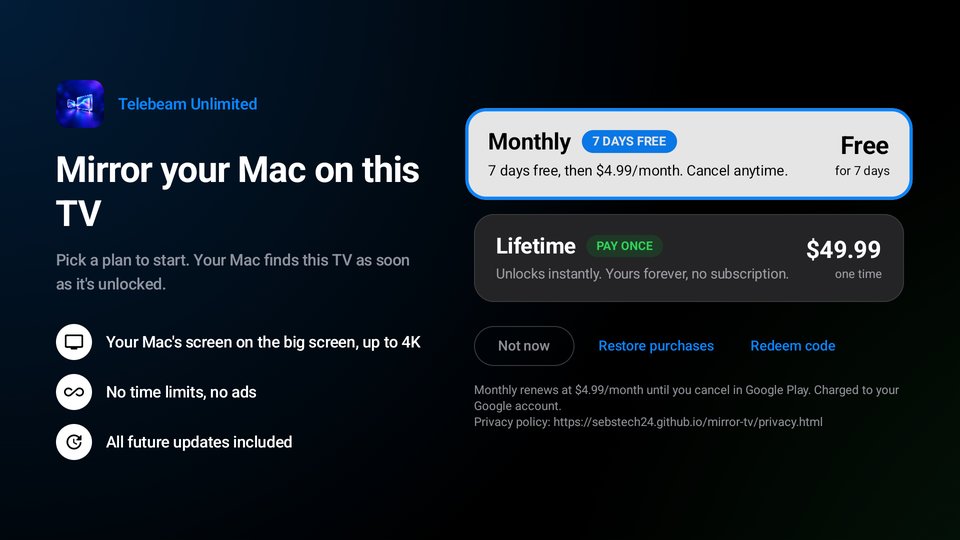
Formules : 7 jours d’essai gratuit, ou À vie

Commencez par 7 jours d’essai gratuit avec la formule Mensuel, ou achetez À vie une seule fois et gardez-le. Les deux débloquent tout : sans limite de durée, sans publicité, avec toutes les futures mises à jour. Google Play affiche le prix dans votre devise avant l’achat.

L’écran des formules de Telebeam sur un téléviseur : Mensuel avec 7 jours gratuits, puis 4,99 dollars par mois, ou À vie pour 49,99 dollars une seule fois (prix américains)

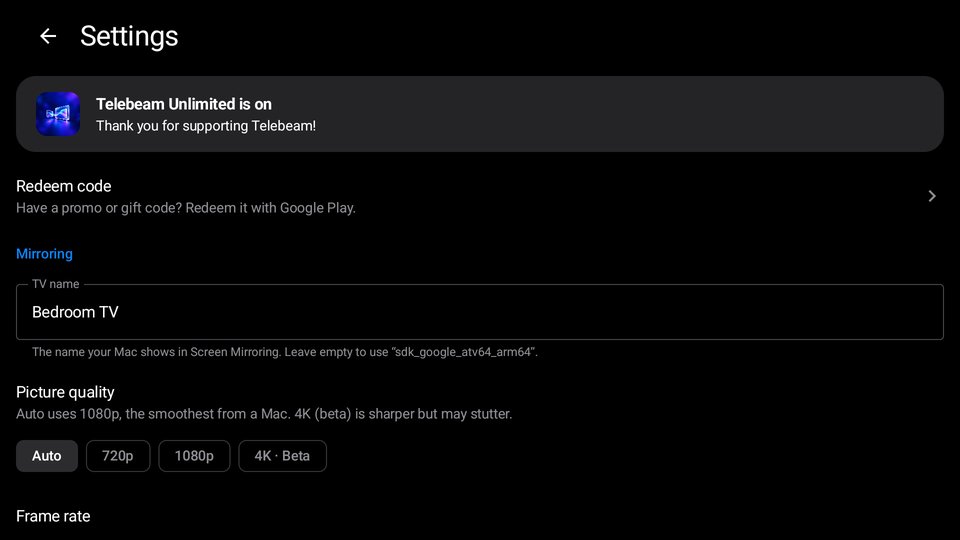
Nommez votre téléviseur, choisissez l’image

Donnez au téléviseur un nom que vous retrouverez dans la liste Recopie de l’écran du Mac. Auto utilise le 1080p à 60 i/s, le plus fluide qu’un Mac envoie aujourd’hui. La 4K est aussi disponible, marquée Bêta. Un réglage 120 i/s existe pour des tests, mais à ce jour les Mac envoient au maximum 60 i/s.

Avec le son, et vos touches de volume

Vidéos, photos et pages web s’affichent sur le téléviseur avec le son, et les touches de volume de votre Mac peuvent régler le volume du téléviseur.

Les réglages de Telebeam sur un téléviseur : le nom du téléviseur, la qualité d’image Auto, 720p, 1080p ou 4K Bêta, et la fréquence d’images 60 ou 120 Bêta

Trois clics sur votre Mac

Rien à installer sur le Mac, pas de compte, pas de câble. Le Mac et le téléviseur doivent simplement être sur le même Wi-Fi.

Ouvrez Telebeam sur votre téléviseur

Installez-le depuis Google Play sur votre Google TV ou Android TV et ouvrez-le. Le téléviseur affiche son nom et les étapes : tout le monde à la maison peut s’en servir.

Centre de contrôle, puis Recopie de l’écran

Sur votre Mac, cliquez sur Centre de contrôle dans la barre des menus (en haut à droite), puis sur Recopie de l’écran.

Choisissez votre téléviseur

L’écran de votre Mac s’affiche sur le téléviseur, avec le son. Sur iPhone ou iPad : ouvrez le Centre de contrôle, touchez Recopie de l’écran, puis choisissez le téléviseur.

Le Mac et le téléviseur sur le même Wi-Fi, et c’est parti.

Google TV · Android TV · Rien à installer sur le Mac

Reste sur votre réseau domestique

Votre écran va de votre Mac à votre téléviseur, et nulle part ailleurs.

Pas de compte, pas de serveur

L’image et le son vont directement de votre Mac à votre téléviseur, sur votre propre réseau. Ils ne passent jamais par nos serveurs ni par aucun autre serveur, et ne sont pas enregistrés. Seule exception : les vidéos que certaines apps envoient par adresse web, que le téléviseur charge depuis le service vidéo de l’app.

Pas de publicité, pas de pistage

Pas de publicité, pas de statistiques, pas de pistage. La section Sécurité des données de Google Play l’indique : aucune donnée collectée, aucune donnée partagée.

Open source

Telebeam est open source (GPL-3.0) : lisez chaque ligne sur GitHub. Il s’appuie sur le récepteur open source de jqssun et sur UxPlay, et utilise FFmpeg (LGPL).

Avant d’installer

Ai-je besoin d’une Apple TV ?

Non. Quand Telebeam est ouvert sur un Google TV ou un Android TV, le téléviseur apparaît dans la liste Recopie de l’écran de votre Mac. Pas d’Apple TV ni d’autre boîtier.

Faut-il installer quelque chose sur le Mac ?

Non. La recopie de l’écran fait partie de macOS et utilise la technologie AirPlay d’Apple ; Telebeam est le récepteur côté téléviseur. Il n’y a pas de compte.

Sur quels téléviseurs fonctionne-t-il ?

Google TV et Android TV : téléviseurs Sony, TCL, Hisense, Philips et d’autres, Chromecast avec Google TV, Google TV Streamer, Nvidia Shield et box Android TV. Il a été testé pour l’instant sur un téléviseur Philips sous Google TV. S’il ne fonctionne pas bien sur le vôtre, écrivez à support@telebeam.app pendant votre essai gratuit.

Puis-je utiliser le téléviseur comme second écran ?

Oui. Recopiez l’écran de votre MacBook ou iMac, ou utilisez le téléviseur comme grand second écran. Si le téléviseur affiche un bureau vide et que vous voulez la même image sur les deux, ouvrez Réglages Système → Moniteurs → « Lors de la connexion au téléviseur » → Recopier tout l’écran.

Pourquoi certaines vidéos en streaming sont-elles noires ?

Les vidéos protégées, par exemple celles des services de streaming qui bloquent l’enregistrement de l’écran, s’affichent en noir avec Telebeam. Utilisez plutôt l’app TV propre au service de streaming.

Mon téléviseur a déjà un récepteur de recopie. Y a-t-il un conflit ?

Non. Si votre téléviseur a son propre récepteur, Telebeam prend un autre nom, comme « Salon (2) », pour que les deux apparaissent dans la liste du Mac.

Combien ça coûte ?

Commencez par 7 jours d’essai gratuit avec la formule Mensuel, ou achetez À vie une seule fois et gardez-le. Les deux débloquent tout : sans limite de durée, avec toutes les futures mises à jour. Google Play affiche le prix dans votre devise avant l’achat, et le paiement et la résiliation passent par votre compte Google Play. Pas de publicité.

Mon écran reste-t-il privé ?

Oui. La recopie de l’écran reste sur votre réseau domestique : pas de compte, pas de publicité, pas de pistage, aucune donnée collectée. Une exception : quand une app envoie au téléviseur l’adresse web d’une vidéo, le téléviseur charge cette vidéo depuis le service vidéo de l’app. Les détails sont dans la Politique de confidentialité.

Plus de réponses sur la page Assistance →

Deux formules, toutes deux débloquent tout

Commencez par 7 jours d’essai gratuit avec Mensuel, ou achetez À vie une seule fois et gardez-le. Sans limite de durée, avec toutes les futures mises à jour, sans publicité.

Mensuel se renouvelle jusqu’à ce que vous résiliiez dans Google Play. À vie se paie une seule fois. Google Play affiche le prix dans votre devise avant l’achat.

Votre Mac sur grand écran

Ouvrez Telebeam sur votre téléviseur, choisissez-le dans Recopie de l’écran, c’est fait.

Google TV et Android TV · 7 jours d’essai gratuit · Pas de publicité · Open source (GPL-3.0)