Black Friday výprodej Telebeam Lifetime do 30. listopadu. Od 1. prosince cena stoupne.
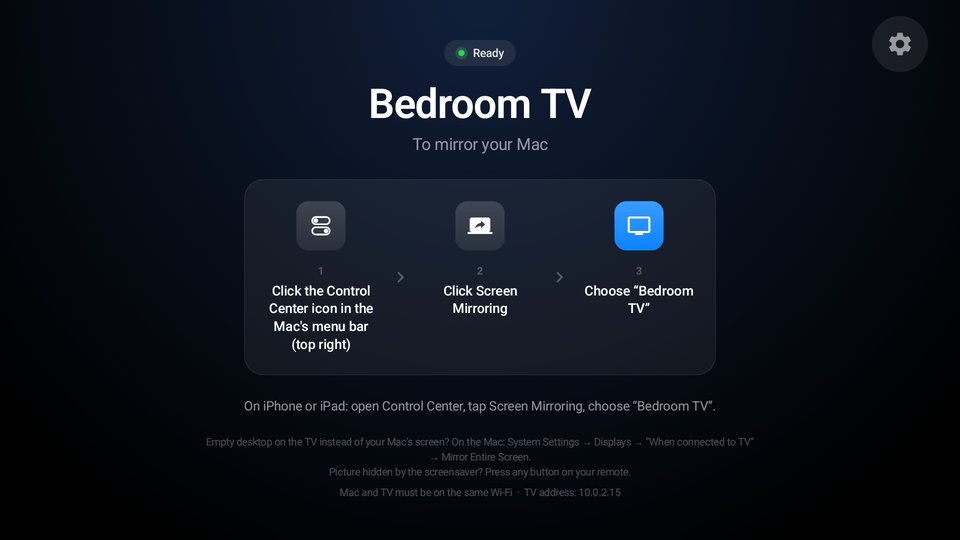
Telebeam na televizi: název televize, Bedroom TV, a tři kroky k zrcadlení Macu: klikněte na Ovládací centrum, klikněte na Zrcadlení obrazovky, vyberte Bedroom TV

Váš Mac na velké obrazovce.Bez další krabičky.

Google TV a Android TVTelebeam: Screen Mirroring TV

Nainstalujte ji na televizi. Na Mac nic neinstalujete.

Pro Google TV a Android TV → přijímač pro Zrcadlení obrazovky vestavěné ve vašem Macu · Bez účtu, bez reklam

Váš Mac na velké obrazovce. Bez další krabičky.

Telebeam udělá z vaší Google TV nebo Android TV přijímač pro Zrcadlení obrazovky, které už máte v Macu. Vyberte televizi v Ovládacím centru a vaše obrazovka je na televizi, i se zvukem. Funguje i s iPhonem a iPadem.

Navrženo pro televizi

Velké, jednoduché obrazovky, které ovládáte dálkovým ovladačem, až ve 4K, se zvukem.

Tři kliknutí a televize ukáže postup

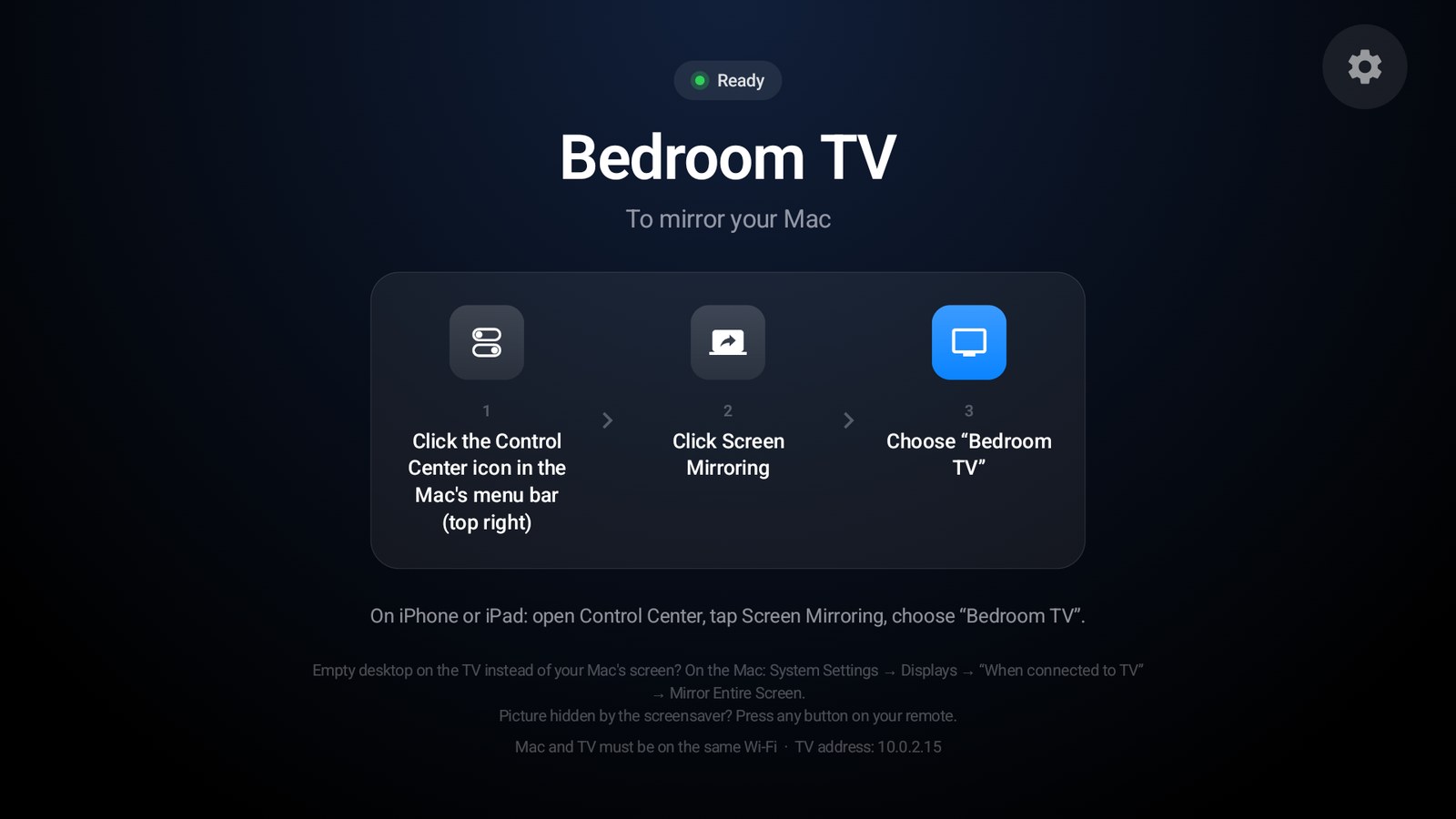
Otevřete Telebeam a televize ukáže svůj název a tři kroky: Ovládací centrum, Zrcadlení obrazovky, vyberte televizi. Mac a televize musí být jen ve stejné síti Wi-Fi; na Mac nic neinstalujete, nepotřebujete účet ani kabely.

Srozumitelně, když se něco nepovede

Televize vám řekne, co dělat: stejná Wi-Fi, vybrat televizi znovu, nebo na Macu nastavit zrcadlení celé obrazovky.

Telebeam na televizi: Připraveno, název televize Bedroom TV a tři kroky: klikněte na ikonu Ovládacího centra v řádku nabídek Macu, klikněte na Zrcadlení obrazovky, vyberte Bedroom TV

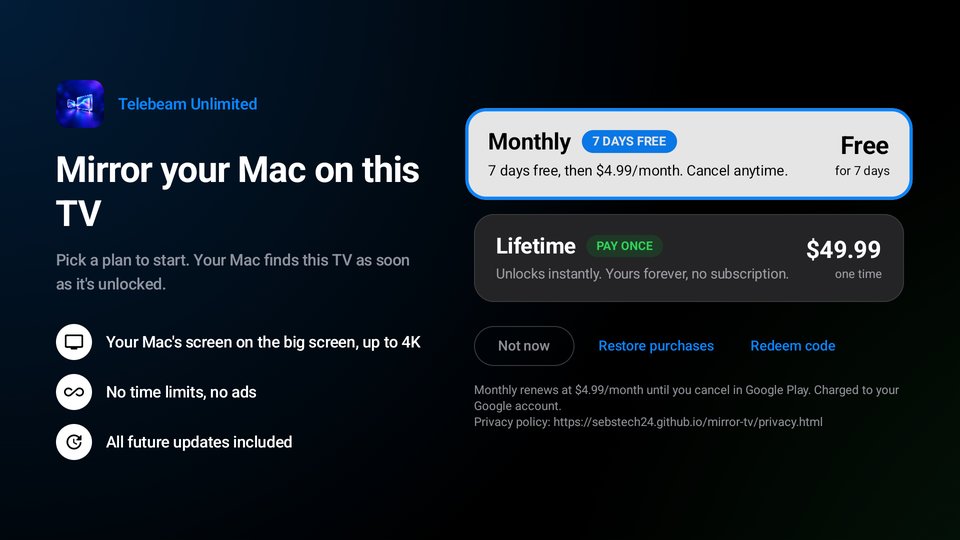
Možnosti: 7denní zkušební verze zdarma, nebo Doživotně

Začněte 7denní zkušební verzí zdarma u plánu Měsíčně, nebo si jednou kupte Doživotně a máte ho navždy. Obě možnosti odemknou vše: bez časových omezení, bez reklam, všechny budoucí aktualizace. Google Play vám před nákupem ukáže cenu ve vaší místní měně.

Obrazovka s možnostmi Telebeamu na televizi: Měsíčně se 7 dny zdarma, pak 4,99 dolaru měsíčně, nebo Doživotně za 49,99 dolaru jednorázově (ceny v USA)

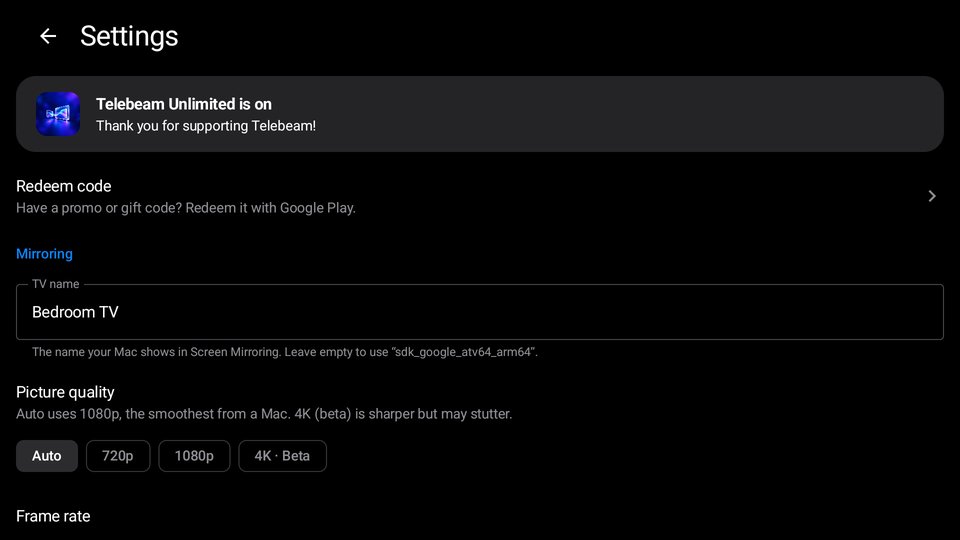
Pojmenujte televizi, zvolte obraz

Dejte televizi název, který najdete v seznamu Zrcadlení obrazovky na Macu. Auto používá 1080p při 60 fps, nejplynulejší obraz, který Mac dnes posílá. K dispozici je i 4K, označené jako Beta. Nastavení 120 fps existuje pro testování, ale zatím Macy posílají nejvýše 60 fps.

Se zvukem a vašimi klávesami hlasitosti

Videa, fotky a webové stránky se na televizi přehrávají se zvukem a hlasitost televize můžete ovládat klávesami hlasitosti na Macu.

Nastavení Telebeamu na televizi: název televize, kvalita obrazu Auto, 720p, 1080p nebo 4K Beta a snímková frekvence 60 nebo 120 Beta

Tři kliknutí na Macu

Na Mac nic neinstalujete, žádný účet, žádné kabely. Mac a televize musí být jen ve stejné síti Wi-Fi.

Otevřete Telebeam na televizi

Nainstalujte ho z Google Play do Google TV nebo Android TV a otevřete ho. Televize ukáže svůj název a postup, takže to zvládne kdokoli v domácnosti.

Ovládací centrum, pak Zrcadlení obrazovky

Na Macu klikněte v řádku nabídek (vpravo nahoře) na Ovládací centrum a pak na Zrcadlení obrazovky.

Vyberte svou televizi

Obrazovka Macu se objeví na televizi, i se zvukem. Na iPhonu nebo iPadu: otevřete Ovládací centrum, klepněte na Zrcadlení obrazovky a vyberte televizi.

Mac a televize ve stejné síti Wi-Fi a máte hotovo.

Google TV · Android TV · Na Mac nic neinstalujete

Zůstává ve vaší domácí síti

Vaše obrazovka putuje z Macu na televizi a nikam jinam.

Žádný účet, žádné servery

Obraz a zvuk jdou přímo z Macu do televize přes vaši vlastní síť. Nikdy neprocházejí našimi ani žádnými jinými servery a nenahrávají se. Videa, která některé aplikace posílají webovou adresou, jsou jedinou výjimkou: televize je načítá z video služby dané aplikace.

Žádné reklamy, žádné sledování

Žádné reklamy, žádná analytika, žádné sledování. Sekce Zabezpečení dat na Google Play to potvrzuje: žádná data se neshromažďují ani nesdílejí.

Open source

Telebeam je open source (GPL-3.0): přečtěte si každý řádek na GitHubu. Vychází z open-source přijímače od jqssun a z UxPlay a používá FFmpeg (LGPL).

Než nainstalujete

Potřebuji Apple TV?

Ne. Když je Telebeam otevřený na Google TV nebo Android TV, televize se objeví ve vlastním seznamu Zrcadlení obrazovky na Macu. Žádná Apple TV ani jiná krabička.

Musím na Mac něco instalovat?

Ne. Zrcadlení obrazovky je součástí macOS a využívá technologii AirPlay od společnosti Apple; Telebeam je přijímač na straně televize. Žádný účet není.

Na kterých televizích běží?

Google TV a Android TV: televize Sony, TCL, Hisense, Philips a dalších, Chromecast with Google TV, Google TV Streamer, Nvidia Shield a boxy s Android TV. Zatím byl vyzkoušen na televizi Philips s Google TV. Pokud na té vaší nepoběží dobře, napište na support@telebeam.app během bezplatné zkušební doby.

Můžu televizi používat jako druhý monitor?

Ano. Zrcadlete svůj MacBook nebo iMac, nebo televizi používejte jako velký druhý monitor. Pokud televize ukazuje prázdnou plochu a chcete na obou stejný obraz, otevřete Nastavení systému → Monitory → „Při připojení k televizi“ → Zrcadlit celou obrazovku.

Proč je některé streamované video černé?

Chráněné video, například ze streamovacích služeb, které blokují nahrávání obrazovky, se v Telebeamu zobrazí jako černá obrazovka. Použijte raději vlastní televizní aplikaci streamovací služby.

Moje televize už má přijímač pro zrcadlení. Nebude to kolidovat?

Ne. Pokud má vaše televize vlastní přijímač, Telebeam si zvolí jiný název, například „Obývák (2)“, aby se v seznamu na Macu zobrazily oba.

Kolik to stojí?

Začněte 7denní zkušební verzí zdarma u plánu Měsíčně, nebo si jednou kupte Doživotně a máte ho navždy. Obě možnosti odemknou vše: bez časových omezení, všechny budoucí aktualizace. Google Play vám před nákupem ukáže cenu ve vaší místní měně a platby i zrušení vyřídíte přes svůj účet Google Play. Bez reklam.

Je moje obrazovka soukromá?

Ano. Zrcadlení obrazovky zůstává ve vaší domácí síti: žádný účet, žádné reklamy, žádné sledování, žádná shromážděná data. Jedna výjimka: když aplikace pošle televizi webovou adresu videa, televize si video načte z video služby té aplikace. Podrobnosti najdete v Zásadách ochrany osobních údajů.

Další odpovědi na stránce podpory →

Dva plány, oba odemknou vše

Začněte 7denní zkušební verzí zdarma u plánu Měsíčně, nebo si jednou kupte Doživotně a máte ho navždy. Bez časových omezení, všechny budoucí aktualizace, bez reklam.

Plán Měsíčně se obnovuje, dokud ho na Google Play nezrušíte. Doživotně zaplatíte jednou. Google Play vám před nákupem ukáže cenu ve vaší místní měně.

Dejte svůj Mac na velkou obrazovku

Otevřete Telebeam na televizi, vyberte ji v Zrcadlení obrazovky, hotovo.

Google TV a Android TV · 7denní zkušební verze zdarma · Bez reklam · Open source (GPL-3.0)