Распродажа «Чёрная пятница»: пожизненный доступ к Telebeam до 30 ноября. С 1 декабря цена вырастет.
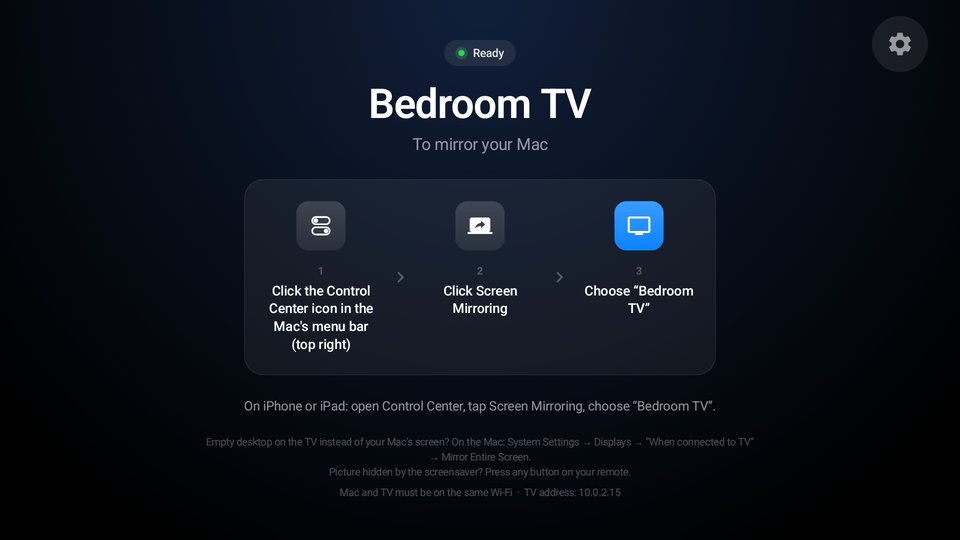
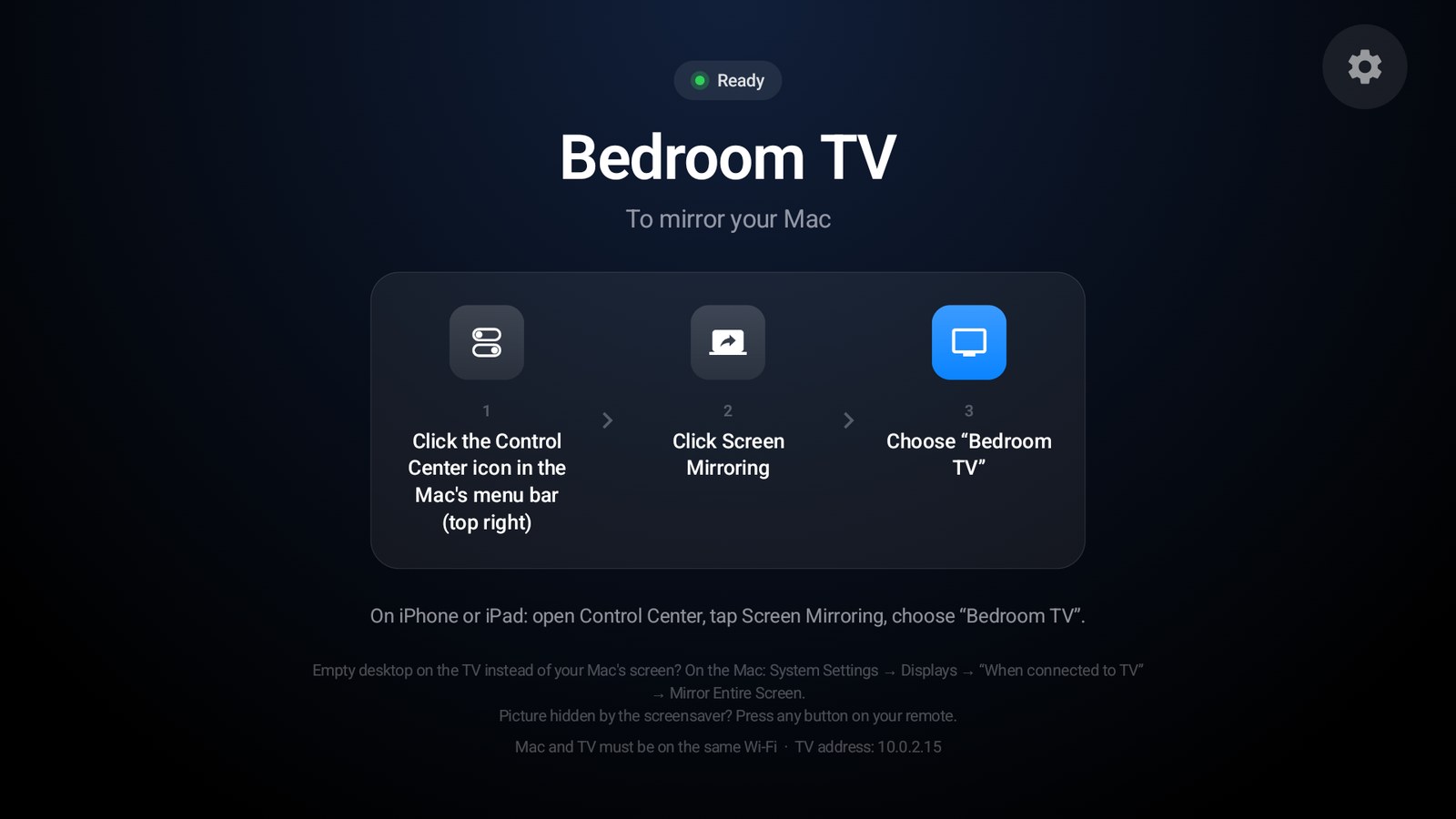
Telebeam на телевизоре: имя телевизора, Bedroom TV, и три шага, чтобы вывести экран Mac: нажмите «Пункт управления», нажмите «Повтор экрана», выберите Bedroom TV

Ваш Mac на большом экране.Без лишней приставки.

Google TV и Android TVTelebeam: Screen Mirroring TV

Установите на телевизор. На Mac ничего устанавливать не нужно.

Для Google TV и Android TV → приёмник для «Повтора экрана», встроенного в ваш Mac · Без аккаунта, без рекламы

Ваш Mac на большом экране. Без лишней приставки.

Telebeam превращает Google TV или Android TV в приёмник для функции «Повтор экрана», которая уже встроена в ваш Mac. Выберите телевизор в Пункте управления — и ваш экран на телевизоре, со звуком. Работает и с iPhone и iPad.

Сделано для телевизора

Крупные и простые экраны с управлением пультом, до 4K, со звуком.

Три клика, а шаги показывает телевизор

Откройте Telebeam, и телевизор покажет своё имя и три шага: Пункт управления, Повтор экрана, выбор телевизора. Mac и телевизору нужна лишь одна сеть Wi-Fi; на Mac ничего не нужно устанавливать, без аккаунта, без кабелей.

Простые слова, если что-то пошло не так

Телевизор подскажет, что делать: подключиться к той же сети Wi-Fi, выбрать телевизор ещё раз или включить на Mac повтор всего экрана.

Telebeam на телевизоре: Готово, имя телевизора Bedroom TV и три шага: нажмите значок «Пункт управления» в строке меню Mac, нажмите «Повтор экрана», выберите Bedroom TV

Тарифы: 7 дней бесплатно или Навсегда

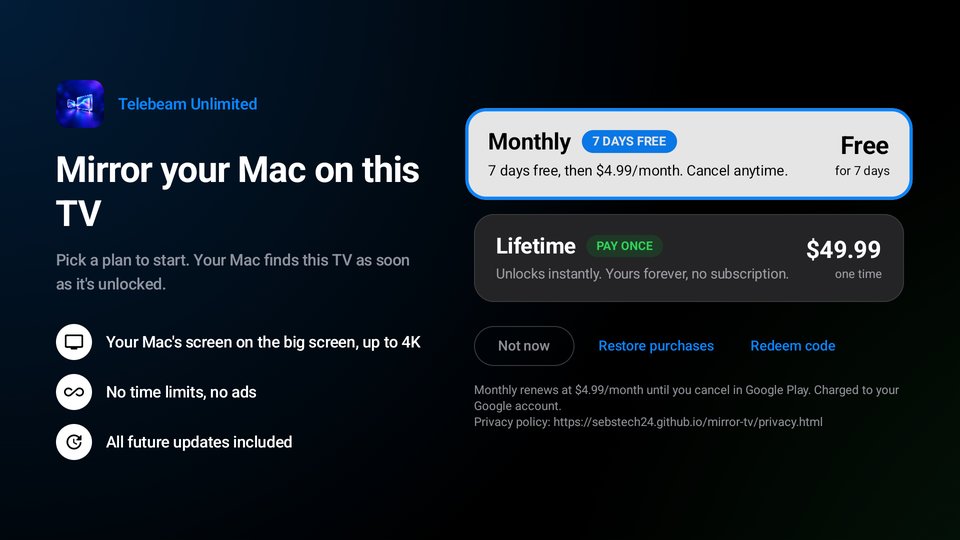
Начните с 7-дневного бесплатного пробного периода тарифа «Ежемесячно» или купите «Навсегда» один раз — и он ваш. Оба открывают всё: без ограничений по времени, без рекламы, со всеми будущими обновлениями. Google Play показывает цену в вашей местной валюте перед покупкой.

Экран тарифов Telebeam на телевизоре: «Ежемесячно» — 7 дней бесплатно, затем 4,99 доллара в месяц, или «Навсегда» — 49,99 доллара один раз (цены в США)

Назовите телевизор, выберите картинку

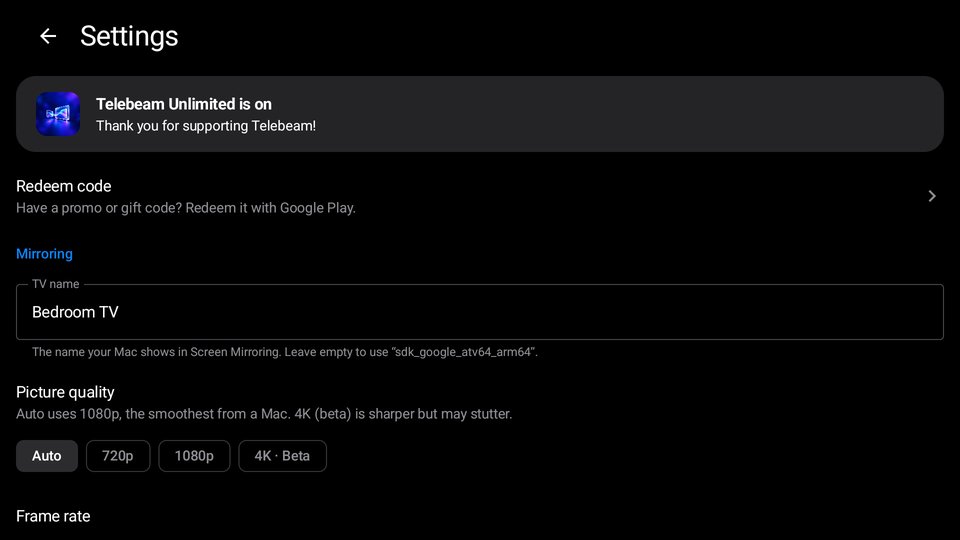
Дайте телевизору имя, которое легко найти в списке «Повтор экрана» на Mac. Режим «Авто» использует 1080p при 60 кадр/с — самое плавное изображение, которое Mac отправляет сегодня. Есть и 4K, с пометкой Beta. Настройка 120 кадр/с существует для тестирования, но пока Mac отправляют не более 60 кадр/с.

Со звуком и вашими клавишами громкости

Видео, фото и веб-страницы воспроизводятся на телевизоре со звуком, а клавиши громкости на Mac могут управлять громкостью телевизора.

Настройки Telebeam на телевизоре: имя телевизора, качество изображения Авто, 720p, 1080p или 4K Beta и частота кадров 60 или 120 Beta

Сделано для Google TV и Android TV

Телевизоры Sony, TCL, Hisense и Philips, Chromecast with Google TV, Google TV Streamer, Nvidia Shield и приставки на Android TV. Пока протестировано на телевизоре Philips с Google TV: если на вашем работает плохо, напишите нам во время бесплатного пробного периода.

Три клика на Mac

На Mac ничего не нужно устанавливать, без аккаунта, без кабелей. Mac и телевизор просто должны быть в одной сети Wi-Fi.

Откройте Telebeam на телевизоре

Установите его из Google Play на Google TV или Android TV и откройте. Телевизор показывает своё имя и шаги, так что справится любой в семье.

Пункт управления, затем Повтор экрана

На Mac нажмите «Пункт управления» в строке меню (справа вверху), затем «Повтор экрана».

Выберите телевизор

Экран Mac появится на телевизоре, со звуком. На iPhone или iPad: откройте Пункт управления, коснитесь «Повтор экрана» и выберите телевизор.

Mac и телевизор в одной сети Wi-Fi — и всё готово.

Google TV · Android TV · На Mac ничего устанавливать не нужно

Остаётся в домашней сети

Ваш экран идёт с Mac на телевизор — и больше никуда.

Без аккаунта, без серверов

Изображение и звук идут напрямую с Mac на телевизор через вашу собственную сеть. Они никогда не проходят через наши или какие-либо другие серверы и не записываются. Единственное исключение — видео, которые некоторые приложения отправляют по веб-адресу: телевизор загружает их из видеосервиса приложения.

Без рекламы, без отслеживания

Без рекламы, без аналитики, без отслеживания. Раздел «Безопасность данных» в Google Play говорит то же: данные не собираются и не передаются.

Открытый код

У Telebeam открытый исходный код (GPL-3.0): каждую строку можно прочитать на GitHub. Он основан на приёмнике с открытым кодом от jqssun и UxPlay и использует FFmpeg (LGPL).

Перед установкой

Нужен ли Apple TV?

Нет. Когда Telebeam открыт на Google TV или Android TV, телевизор появляется в собственном списке «Повтор экрана» на Mac. Ни Apple TV, ни другой приставки не нужно.

Нужно ли что-то устанавливать на Mac?

Нет. «Повтор экрана» — часть macOS, основанная на технологии Apple AirPlay; Telebeam — приёмник на стороне телевизора. Аккаунта нет.

На каких телевизорах работает?

Google TV и Android TV: телевизоры Sony, TCL, Hisense, Philips и других производителей, Chromecast with Google TV, Google TV Streamer, Nvidia Shield и приставки на Android TV. Пока протестировано на телевизоре Philips с Google TV. Если на вашем работает плохо, напишите на support@telebeam.app во время бесплатного пробного периода.

Можно ли использовать телевизор как второй монитор?

Да. Дублируйте экран MacBook или iMac или используйте телевизор как большой второй монитор. Если на телевизоре пустой рабочий стол, а вы хотите одинаковое изображение на обоих, откройте Системные настройки → Дисплеи → «При подключении к телевизору» → Показывать весь экран.

Почему некоторые видео из стриминга чёрные?

Защищённое видео, например из стриминговых сервисов, которые запрещают запись экрана, в Telebeam отображается как чёрный экран. Используйте вместо этого собственное ТВ-приложение стримингового сервиса.

В телевизоре уже есть свой приёмник. Будет конфликт?

Нет. Если у телевизора есть свой приёмник, Telebeam выберет другое имя, например «Living Room (2)», чтобы оба были видны в списке Mac.

Сколько это стоит?

Начните с 7-дневного бесплатного пробного периода тарифа «Ежемесячно» или купите «Навсегда» один раз — и он ваш. Оба открывают всё: без ограничений по времени, со всеми будущими обновлениями. Google Play показывает цену в вашей местной валюте перед покупкой, а оплата и отмена идут через ваш аккаунт Google Play. Без рекламы.

Мой экран остаётся приватным?

Да. Повтор экрана остаётся в вашей домашней сети: без аккаунта, без рекламы, без отслеживания, без сбора данных. Одно исключение: если приложение отправляет телевизору веб-адрес видео, телевизор загружает это видео из видеосервиса приложения. Подробности в Политике конфиденциальности.
Больше ответов на странице поддержки →

Два тарифа, оба открывают всё

Начните с 7-дневного бесплатного пробного периода тарифа «Ежемесячно» или купите «Навсегда» один раз — и он ваш. Без ограничений по времени, со всеми будущими обновлениями, без рекламы.

«Ежемесячно» продлевается, пока вы не отмените подписку в Google Play. «Навсегда» оплачивается один раз. Google Play показывает цену в вашей местной валюте перед покупкой.

Выведите Mac на большой экран

Откройте Telebeam на телевизоре, выберите его в «Повторе экрана» — готово.

Google TV и Android TV · 7 дней бесплатно · Без рекламы · Открытый код (GPL-3.0)