Black Friday -tarjous: Telebeam Lifetime 30.11. asti. Hinta nousee 1.12.
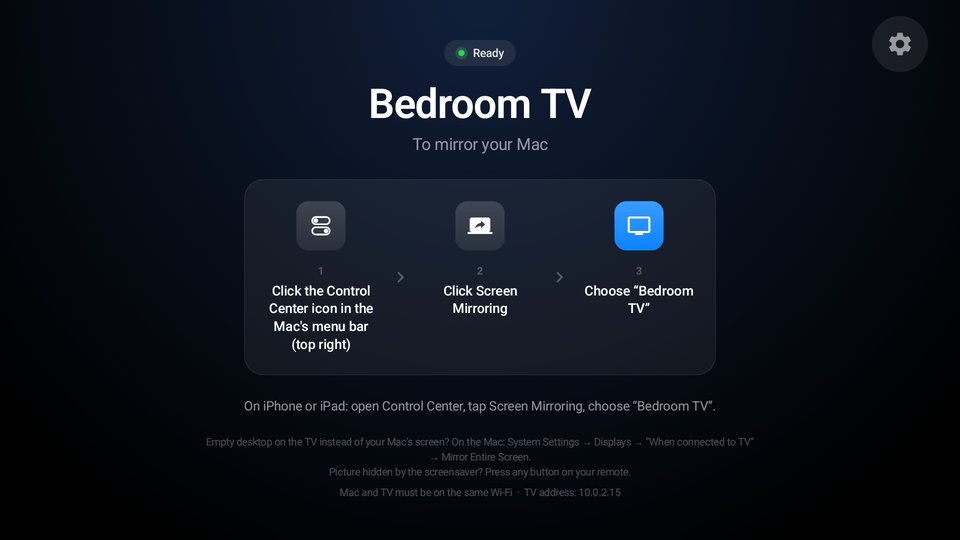
Telebeam televisiossa: television nimi, Bedroom TV, ja kolme vaihetta Macin peilaamiseen: klikkaa Ohjauskeskusta, klikkaa Näytön peilaus, valitse Bedroom TV

Macisi isolla ruudulla.Ei erillistä laitetta.

Google TV ja Android TVTelebeam: Screen Mirroring TV

Asenna se televisioon. Macille ei asenneta mitään.

Google TV:lle ja Android TV:lle → vastaanotin Macin sisäänrakennetulle Näytön peilaus -toiminnolle · Ei tiliä, ei mainoksia

Macisi isolla ruudulla. Ei erillistä laitetta.

Telebeam tekee Google TV:stä tai Android TV:stä vastaanottimen Näytön peilaus -toiminnolle, joka on jo valmiina Macissasi. Valitse televisio Ohjauskeskuksessa, niin näyttösi näkyy televisiossa äänen kera. Toimii myös iPhonen ja iPadin kanssa.

Tehty televisioon

Isot, selkeät näkymät, joita ohjaat kaukosäätimellä, jopa 4K-tarkkuudella ja äänen kera.

Kolme klikkausta, ja televisio näyttää vaiheet

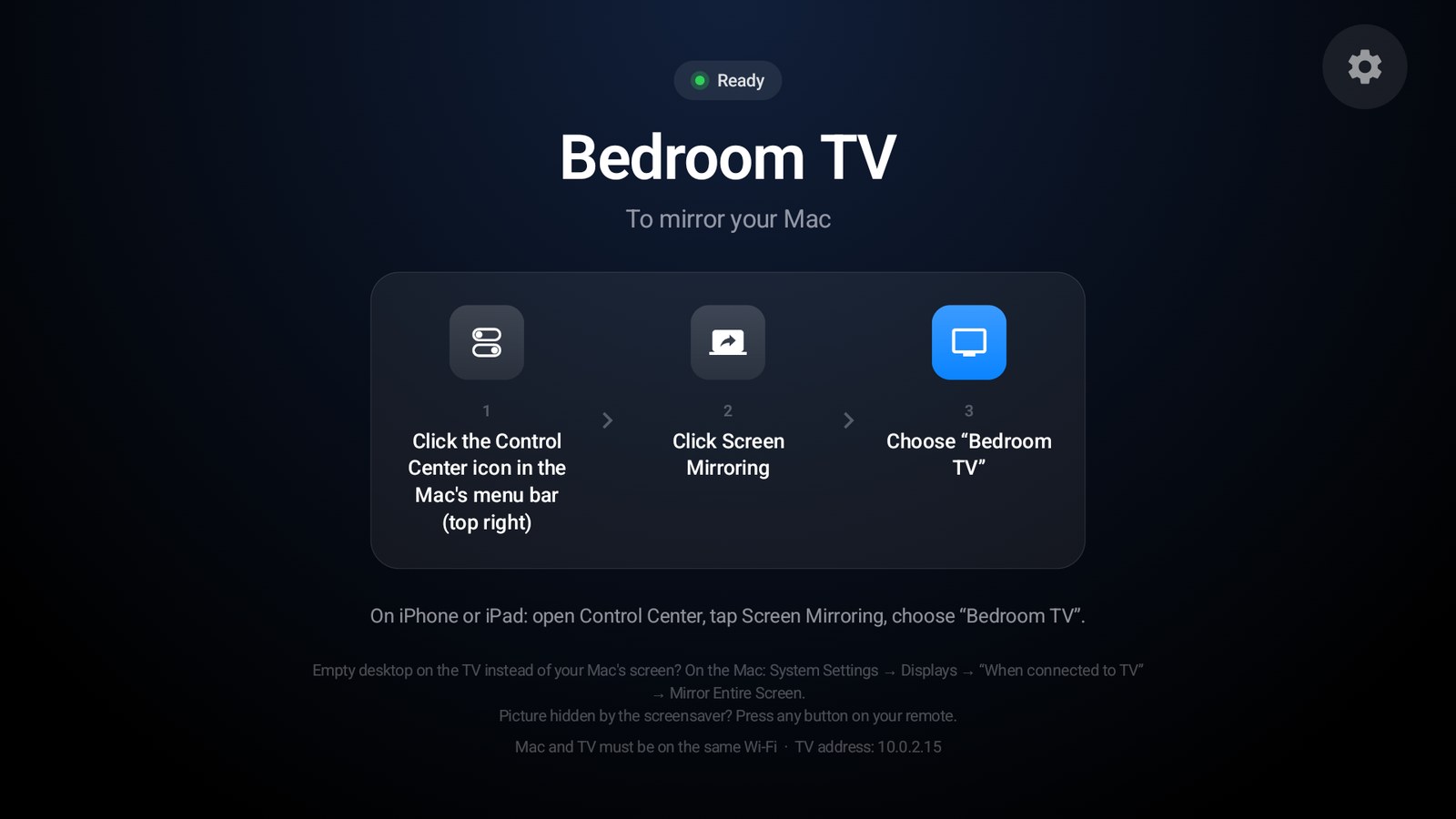
Avaa Telebeam, niin televisio näyttää nimensä ja kolme vaihetta: Ohjauskeskus, Näytön peilaus, valitse televisio. Macin ja television pitää vain olla samassa Wi-Fi-verkossa; Macille ei asenneta mitään, eikä tiliä tai johtoja tarvita.

Selkeät ohjeet, kun jokin menee pieleen

Televisio kertoo, mitä tehdä: käytä samaa Wi-Fi-verkkoa, valitse televisio uudelleen tai aseta Mac peilaamaan koko näyttö.

Telebeam televisiossa: Valmis, television nimi Bedroom TV ja kolme vaihetta: klikkaa Ohjauskeskus-kuvaketta Macin valikkorivillä, klikkaa Näytön peilaus, valitse Bedroom TV

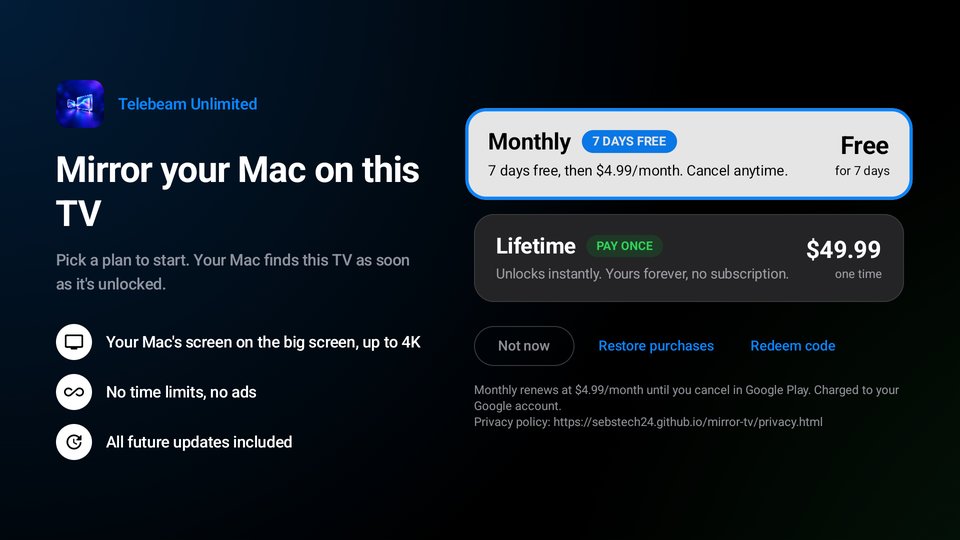
Vaihtoehdot: 7 päivän ilmainen kokeilujakso tai Elinikäinen

Aloita Kuukausi-tilauksen 7 päivän ilmaisella kokeilujaksolla tai osta Elinikäinen kerran, niin se on sinun. Molemmat avaavat kaiken: ei aikarajoja, ei mainoksia, kaikki tulevat päivitykset. Google Play näyttää hinnan omassa valuutassasi ennen ostoa.

Telebeamin vaihtoehtonäkymä televisiossa: Kuukausi, 7 päivää ilmaiseksi, sitten 4,99 dollaria kuukaudessa, tai Elinikäinen 49,99 dollaria kertamaksuna (Yhdysvaltain hinnat)

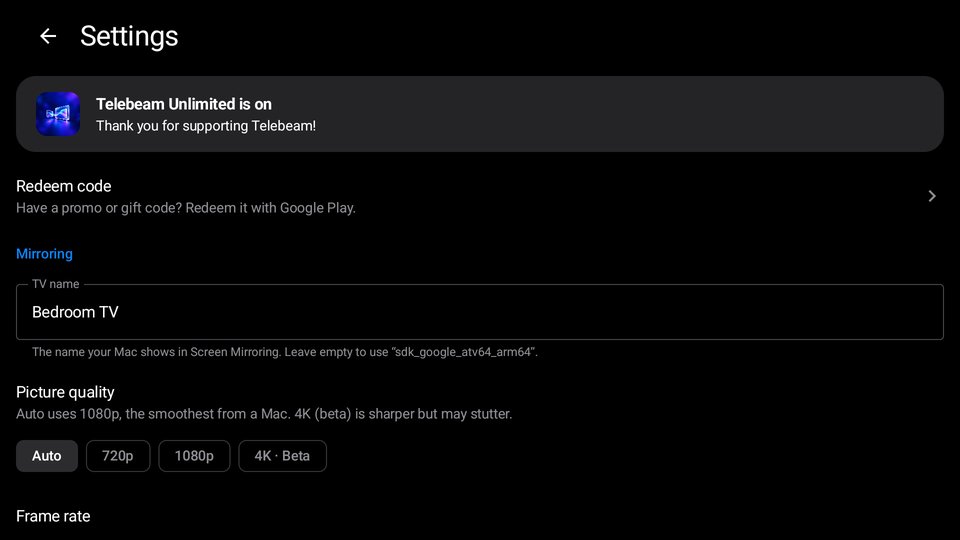
Nimeä televisio, valitse kuva

Anna televisiolle nimi, jonka löydät Macin Näytön peilaus -luettelosta. Auto käyttää 1080p-tarkkuutta 60 fps:llä, mikä on sujuvin, jonka Mac lähettää nykyään. Myös 4K on saatavilla, merkittynä Beta. 120 fps:n asetus on olemassa testausta varten, mutta toistaiseksi Macit lähettävät enintään 60 fps.

Äänen kera, ja äänenvoimakkuusnäppäimesi

Videot, kuvat ja verkkosivut toistuvat televisiossa äänen kera, ja Macin äänenvoimakkuusnäppäimillä voi säätää television äänenvoimakkuutta.

Telebeamin asetukset televisiossa: television nimi, kuvanlaatu Auto, 720p, 1080p tai 4K Beta, ja kuvataajuus 60 tai 120 Beta

Kolme klikkausta Macilla

Macille ei asenneta mitään, eikä tiliä tai johtoja tarvita. Macin ja television pitää vain olla samassa Wi-Fi-verkossa.

Avaa Telebeam televisiossa

Asenna se Google Playsta Google TV:hen tai Android TV:hen ja avaa se. Televisio näyttää nimensä ja vaiheet, joten kuka tahansa kotona osaa käyttää sitä.

Ohjauskeskus, sitten Näytön peilaus

Klikkaa Macin valikkorivillä (oikealla ylhäällä) Ohjauskeskus ja sitten Näytön peilaus.

Valitse televisio

Macin näyttö tulee televisioon äänen kera. iPhonessa tai iPadissa: avaa Ohjauskeskus, napauta kohtaa Näytön peilaus ja valitse televisio.

Mac ja televisio samaan Wi-Fi-verkkoon, ja olet valmis.

Google TV · Android TV · Macille ei asenneta mitään

Pysyy kotiverkossasi

Näyttösi kulkee Macista televisioon, eikä minnekään muualle.

Ei tiliä, ei palvelimia

Kuva ja ääni kulkevat suoraan Macista televisioon omassa verkossasi. Ne eivät koskaan kulje meidän tai kenenkään muun palvelimien kautta, eikä niitä tallenneta. Videot, jotka jotkin sovellukset lähettävät verkko-osoitteella, ovat ainoa poikkeus: televisio lataa ne sovelluksen videopalvelusta.

Ei mainoksia, ei seurantaa

Ei mainoksia, ei analytiikkaa, ei seurantaa. Google Playn Tietoturva-osio kertoo saman: tietoja ei kerätä, tietoja ei jaeta.

Avoin lähdekoodi

Telebeam on avointa lähdekoodia (GPL-3.0): lue jokainen rivi GitHubissa. Se pohjautuu jqssunin avoimen lähdekoodin vastaanottimeen ja UxPlayhin ja käyttää FFmpeg-kirjastoa (LGPL).

Ennen asennusta

Tarvitsenko Apple TV:n?

Et. Kun Telebeam on auki Google TV:ssä tai Android TV:ssä, televisio näkyy Macin omassa Näytön peilaus -luettelossa. Ei Apple TV:tä eikä muuta laitetta.

Pitääkö Macille asentaa jotain?

Ei. Näytön peilaus on osa macOS:ää ja käyttää Applen AirPlay-tekniikkaa; Telebeam on vastaanotin television päässä. Tiliä ei ole.

Missä televisioissa se toimii?

Google TV ja Android TV: Sonyn, TCL:n, Hisensen, Philipsin ja muiden televisiot, Chromecast with Google TV, Google TV Streamer, Nvidia Shield ja Android TV -boksit. Toistaiseksi se on testattu Philipsin Google TV -televisiossa. Jos se ei toimi hyvin omassasi, kirjoita osoitteeseen support@telebeam.app ilmaisen kokeilujaksosi aikana.

Voinko käyttää televisiota toisena näyttönä?

Kyllä. Peilaa MacBookin tai iMacin näyttö tai käytä televisiota isona toisena näyttönä. Jos televisiossa näkyy tyhjä työpöytä ja haluat saman kuvan molempiin, avaa Järjestelmäasetukset → Näytöt → ”Kun yhdistetty TV:hen” → Peilaa koko näyttö.

Miksi osa suoratoistovideoista on mustia?

Suojattu video, esimerkiksi suoratoistopalveluista, jotka estävät näytön tallennuksen, näkyy Telebeamissa mustana ruutuna. Käytä sen sijaan suoratoistopalvelun omaa TV-sovellusta.

Televisiossani on jo peilausvastaanotin. Meneekö se päällekkäin?

Ei. Jos televisiossasi on oma vastaanotin, Telebeam valitsee toisen nimen, kuten ”Olohuone (2)”, jotta molemmat näkyvät Macin luettelossa.

Mitä se maksaa?

Aloita Kuukausi-tilauksen 7 päivän ilmaisella kokeilujaksolla tai osta Elinikäinen kerran, niin se on sinun. Molemmat avaavat kaiken: ei aikarajoja, kaikki tulevat päivitykset. Google Play näyttää hinnan omassa valuutassasi ennen ostoa, ja maksu ja peruutus hoidetaan Google Play -tilisi kautta. Ei mainoksia.

Pysyykö näyttöni yksityisenä?

Kyllä. Näytön peilaus pysyy kotiverkossasi: ei tiliä, ei mainoksia, ei seurantaa, ei tiedonkeruuta. Yksi poikkeus: kun sovellus lähettää televisiolle videon verkko-osoitteen, televisio lataa videon sovelluksen videopalvelusta. Lisätietoja tietosuojakäytännössä.

Lisää vastauksia tukisivulla →

Kaksi vaihtoehtoa, molemmat avaavat kaiken

Aloita Kuukausi-tilauksen 7 päivän ilmaisella kokeilujaksolla tai osta Elinikäinen kerran, niin se on sinun. Ei aikarajoja, kaikki tulevat päivitykset, ei mainoksia.

Kuukausi uusiutuu, kunnes perut sen Google Playssa. Elinikäinen maksetaan kerran. Google Play näyttää hinnan omassa valuutassasi ennen ostoa.

Tuo Macisi isolle ruudulle

Avaa Telebeam televisiossa, valitse se Näytön peilaus -kohdassa, valmista.

Google TV ja Android TV · 7 päivän ilmainen kokeilujakso · Ei mainoksia · Avoin lähdekoodi (GPL-3.0)