Розпродаж «Чорна п’ятниця»: довічний доступ до Telebeam до 30 листопада. З 1 грудня ціна зросте.
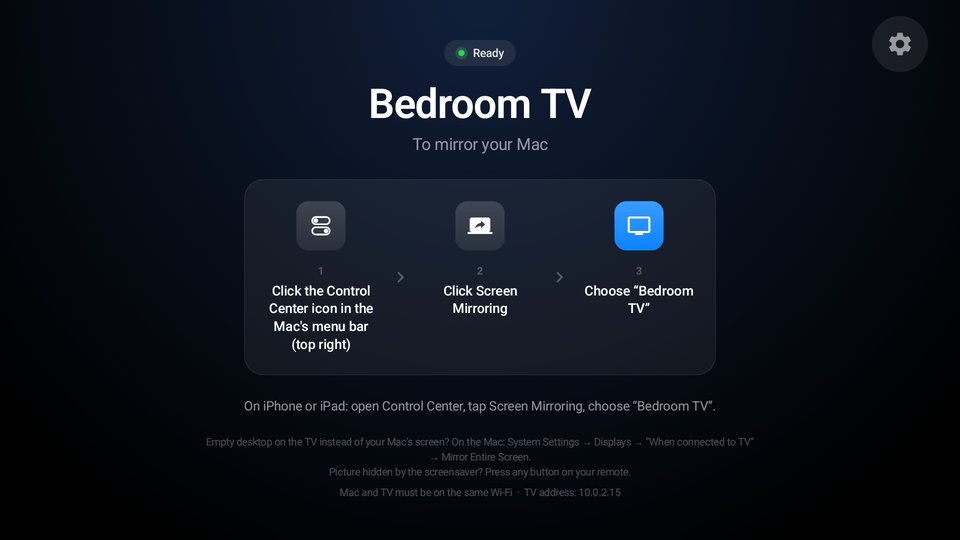
Telebeam на телевізорі: назва телевізора, Bedroom TV, і три кроки, щоб вивести екран Mac: клацніть «Центр керування», клацніть «Відеодублювання», виберіть Bedroom TV

Ваш Mac на великому екрані.Без зайвої приставки.

Google TV і Android TVTelebeam: Screen Mirroring TV

Встановіть на телевізор. На Mac нічого встановлювати не треба.

Для Google TV і Android TV → приймач для «Відеодублювання», вбудованого у ваш Mac · Без облікового запису, без реклами

Ваш Mac на великому екрані. Без зайвої приставки.

Telebeam перетворює Google TV або Android TV на приймач для функції «Відеодублювання», яка вже вбудована у ваш Mac. Виберіть телевізор у Центрі керування — і ваш екран на телевізорі, зі звуком. Працює також з iPhone та iPad.

Створено для телевізора

Великі й прості екрани з керуванням пультом, до 4K, зі звуком.

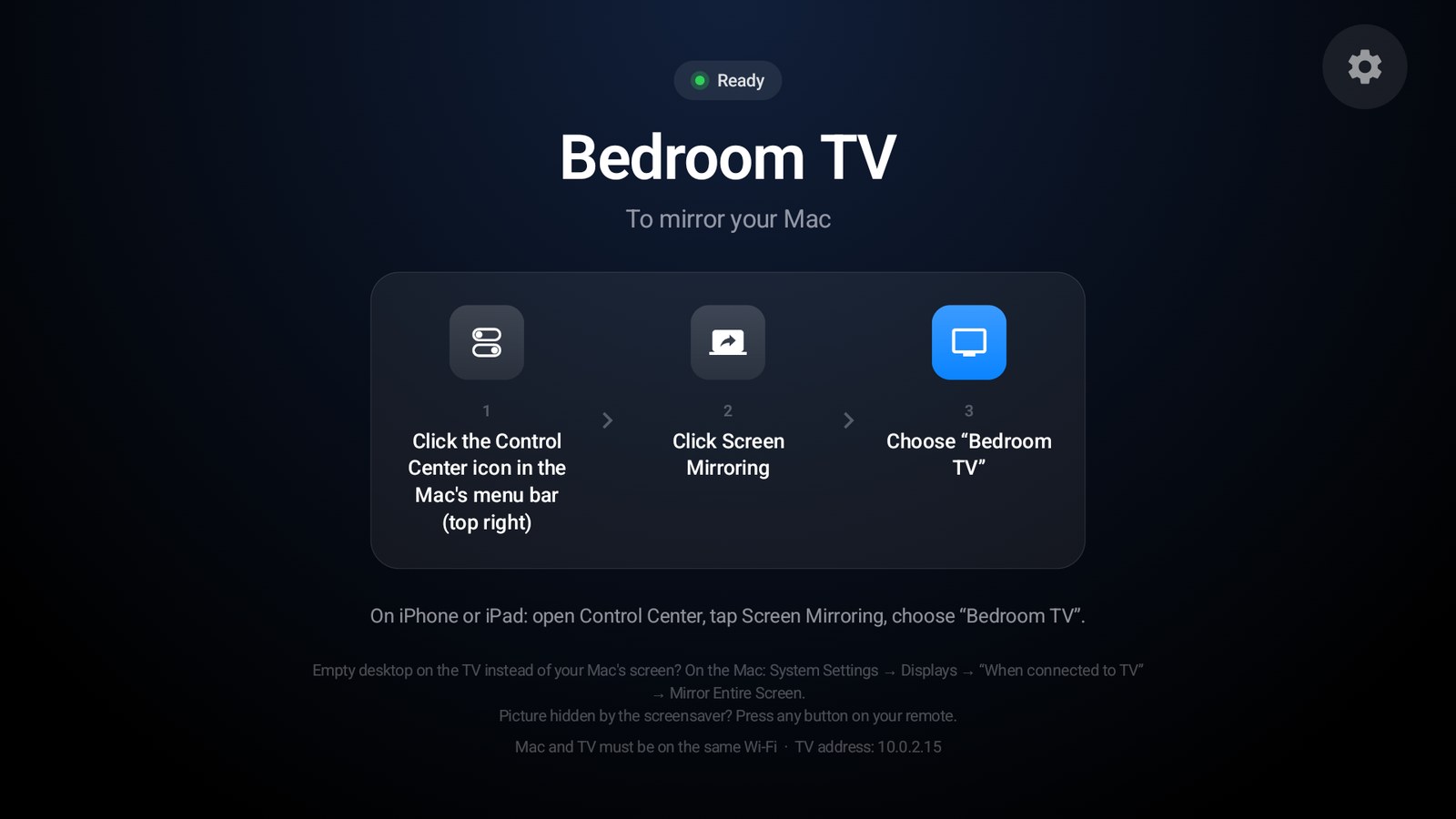
Три клацання, а кроки показує телевізор

Відкрийте Telebeam, і телевізор покаже свою назву й три кроки: Центр керування, Відеодублювання, вибір телевізора. Mac і телевізору потрібна лише одна мережа Wi-Fi; на Mac нічого не треба встановлювати, без облікового запису, без кабелів.

Прості слова, якщо щось пішло не так

Телевізор підкаже, що робити: підключитися до тієї самої мережі Wi-Fi, вибрати телевізор ще раз або налаштувати на Mac дублювання всього екрана.

Telebeam на телевізорі: Готово, назва телевізора Bedroom TV і три кроки: клацніть значок «Центр керування» на смузі меню Mac, клацніть «Відеодублювання», виберіть Bedroom TV

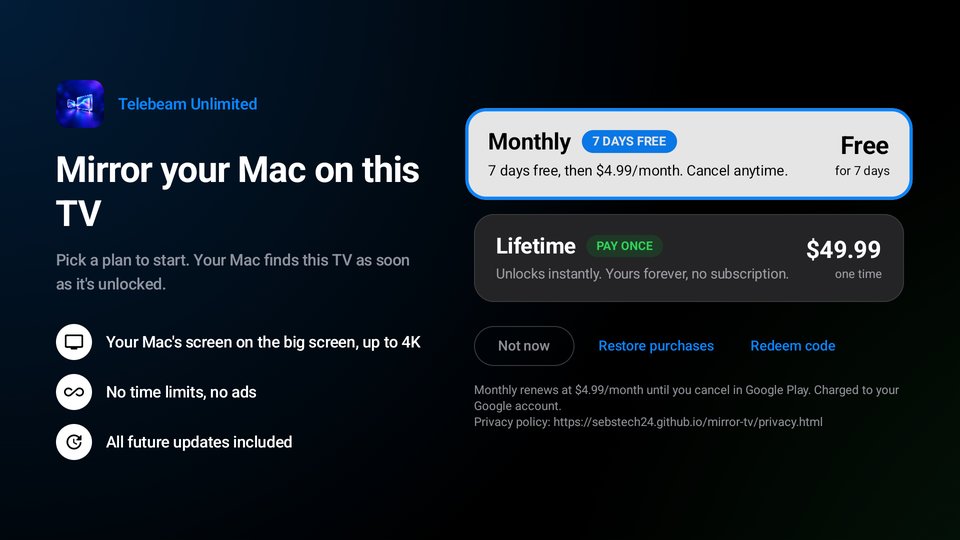
Тарифи: 7 днів безкоштовно або Назавжди

Почніть із 7-денного безкоштовного пробного періоду тарифу «Щомісяця» або купіть «Назавжди» один раз — і він ваш. Обидва відкривають усе: без обмежень у часі, без реклами, з усіма майбутніми оновленнями. Google Play показує ціну у вашій місцевій валюті перед покупкою.

Екран тарифів Telebeam на телевізорі: «Щомісяця» — 7 днів безкоштовно, потім 4,99 долара на місяць, або «Назавжди» — 49,99 долара один раз (ціни в США)

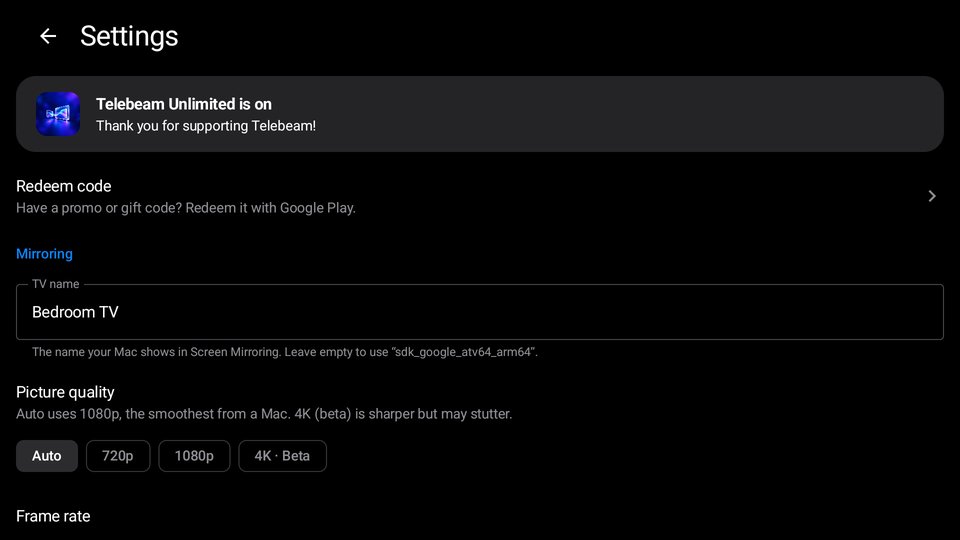
Назвіть телевізор, виберіть зображення

Дайте телевізору назву, яку легко знайти у списку «Відеодублювання» на Mac. Режим «Авто» використовує 1080p при 60 кадр/с — найплавніше зображення, яке Mac надсилає сьогодні. Є також 4K, з позначкою Beta. Налаштування 120 кадр/с існує для тестування, але поки що Mac надсилають не більше 60 кадр/с.

Зі звуком і вашими клавішами гучності

Відео, фото й вебсторінки відтворюються на телевізорі зі звуком, а клавіші гучності на Mac можуть керувати гучністю телевізора.

Налаштування Telebeam на телевізорі: назва телевізора, якість зображення Авто, 720p, 1080p або 4K Beta і частота кадрів 60 або 120 Beta

Створено для Google TV і Android TV

Телевізори Sony, TCL, Hisense і Philips, Chromecast with Google TV, Google TV Streamer, Nvidia Shield і приставки на Android TV. Поки що протестовано на телевізорі Philips із Google TV: якщо на вашому працює погано, напишіть нам під час безкоштовного пробного періоду.

Три клацання на Mac

На Mac нічого не треба встановлювати, без облікового запису, без кабелів. Mac і телевізор просто мають бути в одній мережі Wi-Fi.

Відкрийте Telebeam на телевізорі

Встановіть його з Google Play на Google TV або Android TV і відкрийте. Телевізор показує свою назву й кроки, тож упорається будь-хто вдома.

Центр керування, потім Відеодублювання

На Mac клацніть «Центр керування» на смузі меню (угорі праворуч), потім «Відеодублювання».

Виберіть телевізор

Екран Mac з'явиться на телевізорі, зі звуком. На iPhone або iPad: відкрийте Центр керування, торкніться «Відеодублювання» й виберіть телевізор.

Mac і телевізор в одній мережі Wi-Fi — і все готово.

Google TV · Android TV · На Mac нічого встановлювати не треба

Залишається в домашній мережі

Ваш екран іде з Mac на телевізор — і більше нікуди.

Без облікового запису, без серверів

Зображення і звук ідуть напряму з Mac на телевізор через вашу власну мережу. Вони ніколи не проходять через наші чи будь-які інші сервери й не записуються. Єдиний виняток — відео, які деякі застосунки надсилають за веб-адресою: телевізор завантажує їх з відеосервісу застосунку.

Без реклами, без стеження

Без реклами, без аналітики, без стеження. Розділ «Безпека даних» у Google Play каже те саме: дані не збираються й не передаються.

Відкритий код

Telebeam має відкритий код (GPL-3.0): кожен рядок можна прочитати на GitHub. Він створений на основі приймача з відкритим кодом від jqssun та UxPlay і використовує FFmpeg (LGPL).

Перед встановленням

Чи потрібен Apple TV?

Ні. Коли Telebeam відкрито на Google TV або Android TV, телевізор з'являється у власному списку «Відеодублювання» на Mac. Ні Apple TV, ні іншої приставки не потрібно.

Чи треба щось встановлювати на Mac?

Ні. «Відеодублювання» — частина macOS, що працює на технології Apple AirPlay; Telebeam — це приймач на боці телевізора. Облікового запису немає.

На яких телевізорах працює?

Google TV і Android TV: телевізори Sony, TCL, Hisense, Philips та інших виробників, Chromecast with Google TV, Google TV Streamer, Nvidia Shield і приставки на Android TV. Поки що протестовано на телевізорі Philips із Google TV. Якщо на вашому працює погано, напишіть на support@telebeam.app під час безкоштовного пробного періоду.

Чи можна використовувати телевізор як другий дисплей?

Так. Дублюйте екран MacBook або iMac чи використовуйте телевізор як великий другий дисплей. Якщо на телевізорі порожній робочий стіл, а ви хочете однакове зображення на обох, відкрийте Системні параметри → Дисплеї → «Коли підʼєднано до телевізора» → Відеодублювати весь екран.

Чому деякі відео зі стрімінгу чорні?

Захищене відео, наприклад зі стрімінгових сервісів, які блокують запис екрана, у Telebeam показується як чорний екран. Натомість користуйтеся власним ТВ-застосунком стрімінгового сервісу.

Телевізор уже має власний приймач. Чи буде конфлікт?

Ні. Якщо телевізор має власний приймач, Telebeam вибере іншу назву, наприклад «Living Room (2)», щоб обидва було видно у списку Mac.

Скільки це коштує?

Почніть із 7-денного безкоштовного пробного періоду тарифу «Щомісяця» або купіть «Назавжди» один раз — і він ваш. Обидва відкривають усе: без обмежень у часі, з усіма майбутніми оновленнями. Google Play показує ціну у вашій місцевій валюті перед покупкою, а оплата й скасування — через ваш обліковий запис Google Play. Без реклами.

Чи залишається мій екран приватним?

Так. Дублювання екрана залишається у вашій домашній мережі: без облікового запису, без реклами, без стеження, без збору даних. Один виняток: якщо застосунок надсилає телевізору веб-адресу відео, телевізор завантажує це відео з відеосервісу застосунку. Докладніше в Політиці конфіденційності.
Більше відповідей на сторінці підтримки →

Два тарифи, обидва відкривають усе

Почніть із 7-денного безкоштовного пробного періоду тарифу «Щомісяця» або купіть «Назавжди» один раз — і він ваш. Без обмежень у часі, з усіма майбутніми оновленнями, без реклами.

«Щомісяця» поновлюється, доки ви не скасуєте підписку в Google Play. «Назавжди» оплачується один раз. Google Play показує ціну у вашій місцевій валюті перед покупкою.

Виведіть Mac на великий екран

Відкрийте Telebeam на телевізорі, виберіть його у «Відеодублюванні» — готово.

Google TV і Android TV · 7 днів безкоштовно · Без реклами · Відкритий код (GPL-3.0)