Black Friday-aanbieding op Telebeam levenslang tot en met 30 november. Vanaf 1 december gaat de prijs omhoog.
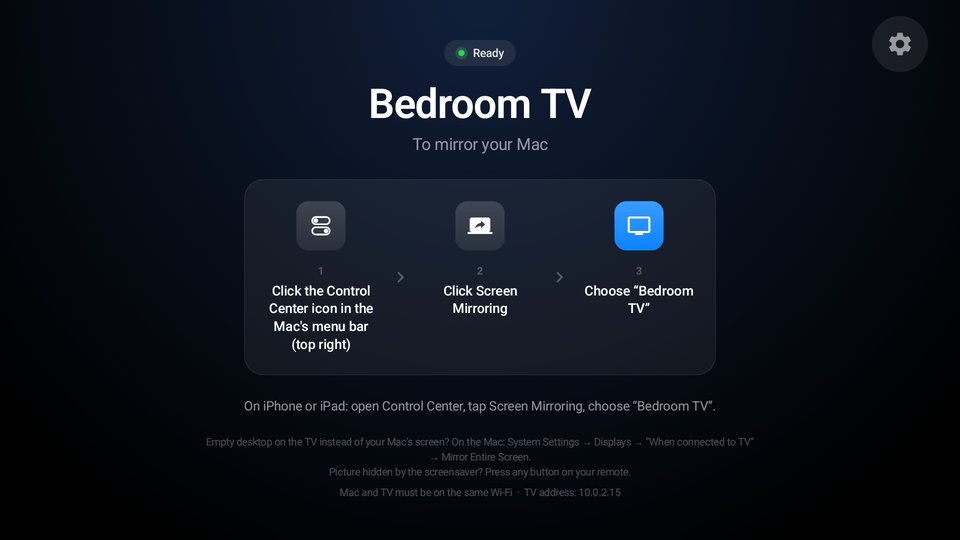
Telebeam op een tv: de naam van de tv, Bedroom TV, en drie stappen om je Mac te spiegelen: klik op Bedieningspaneel, klik op Synchrone weergave, kies Bedroom TV

Je Mac op het grote scherm.Geen extra kastje.

Google TV en Android TVTelebeam: Screen Mirroring TV

Installeer het op de tv. Niets te installeren op de Mac.

Voor Google TV en Android TV → een ontvanger voor de Synchrone weergave die al in je Mac zit · Geen account, geen advertenties

Je Mac op het grote scherm. Geen extra kastje.

Telebeam maakt van je Google TV of Android TV een ontvanger voor de Synchrone weergave die al in je Mac zit. Kies de tv in Bedieningspaneel en je scherm staat op de tv, met geluid. Werkt ook met iPhone en iPad.

Gemaakt voor de tv

Grote, eenvoudige schermen die je met de afstandsbediening bedient, tot 4K, met geluid.

Drie klikken, en de tv laat de stappen zien

Open Telebeam en de tv toont zijn naam en de drie stappen: Bedieningspaneel, Synchrone weergave, kies de tv. Mac en tv moeten alleen op hetzelfde wifinetwerk zitten; niets te installeren op de Mac, geen account, geen kabels.

Gewone woorden als er iets misgaat

De tv vertelt je wat je moet doen: hetzelfde wifinetwerk, de tv opnieuw kiezen of de Mac het hele scherm laten spiegelen.

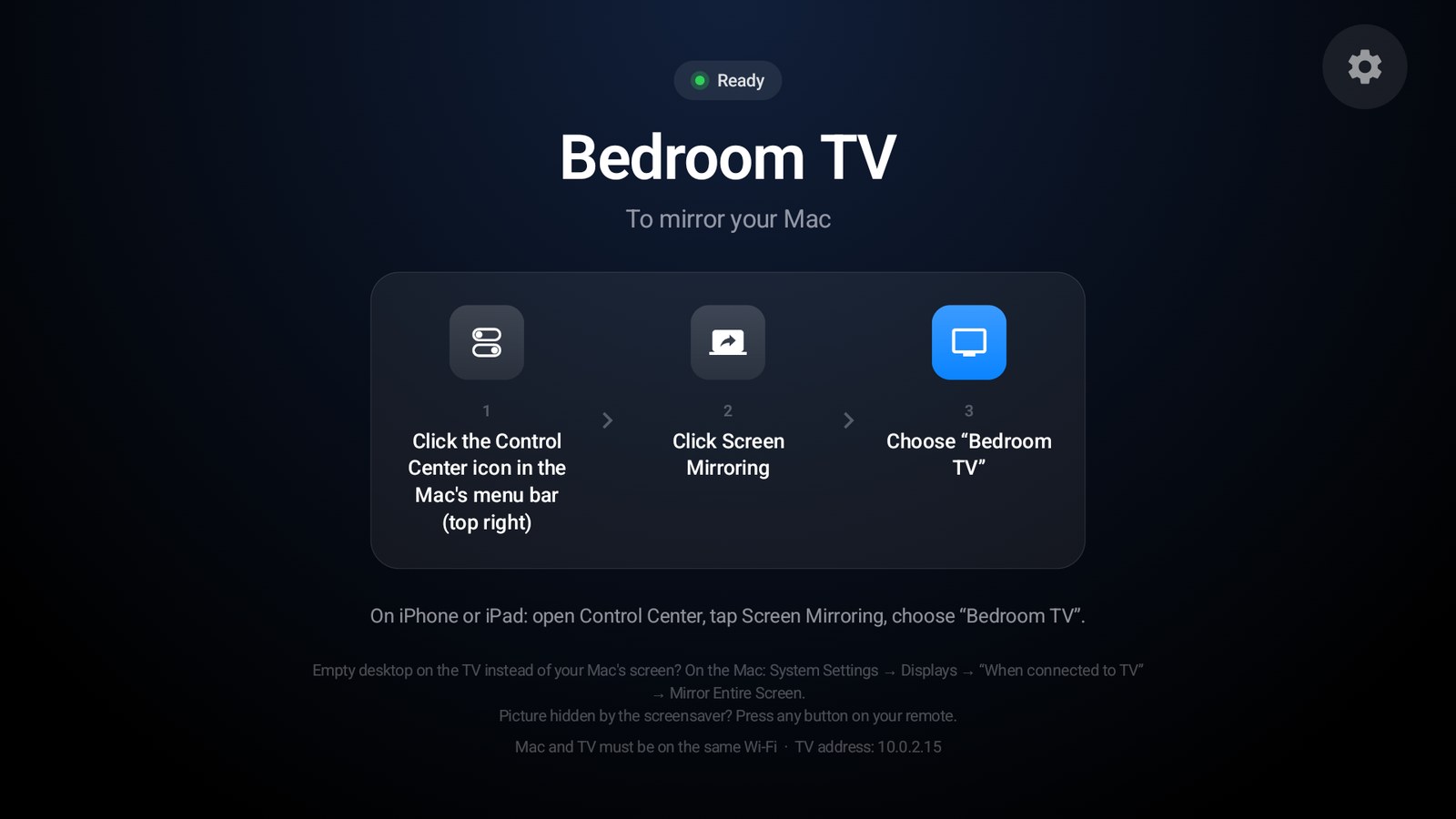
Telebeam op een tv: Klaar, de naam van de tv, Bedroom TV, en drie stappen: klik op het symbool van Bedieningspaneel in de menubalk van de Mac, klik op Synchrone weergave, kies Bedroom TV

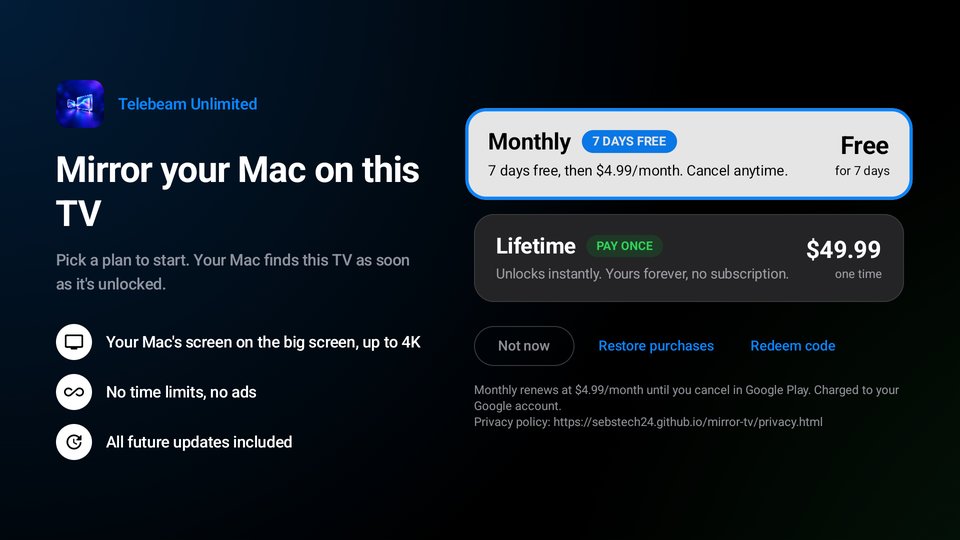
Pakketten: 7 dagen gratis proberen, of Lifetime

Begin met 7 dagen gratis proberen met Maandelijks, of koop Lifetime één keer en houd het. Allebei ontgrendelen ze alles: geen tijdslimiet, geen advertenties, alle toekomstige updates. Google Play toont de prijs in je eigen valuta voordat je koopt.

Het pakkettenscherm van Telebeam op een tv: Maandelijks met 7 dagen gratis, daarna 4,99 dollar per maand, of Lifetime voor eenmalig 49,99 dollar (Amerikaanse prijzen)

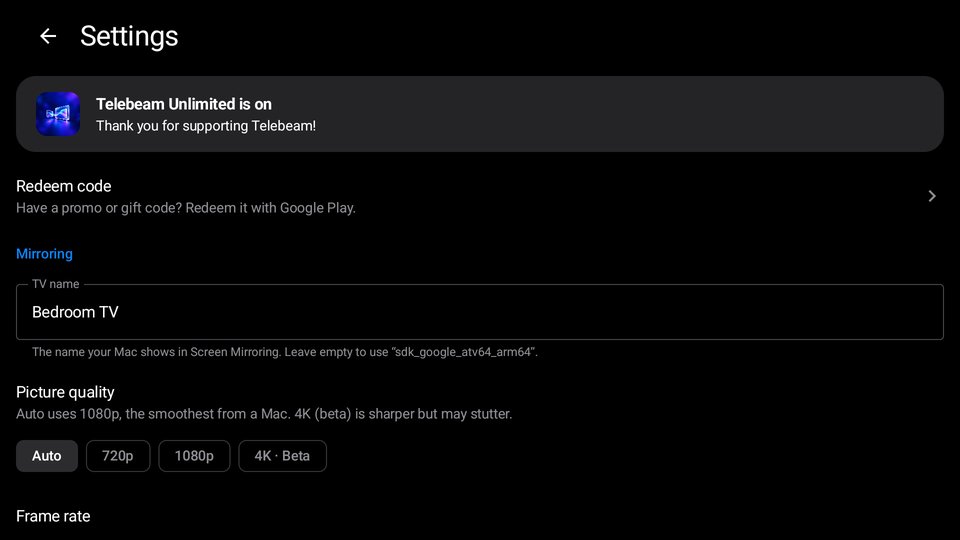
Geef je tv een naam, kies het beeld

Geef de tv een naam die je terugvindt in de lijst van Synchrone weergave op de Mac. Auto gebruikt 1080p bij 60 fps, het vloeiendst wat een Mac nu verstuurt. 4K is er ook, gemarkeerd als Beta. Er is een instelling voor 120 fps om te testen, maar tot nu toe sturen Macs hooguit 60 fps.

Met geluid, en met je volumetoetsen

Video's, foto's en webpagina's spelen op de tv met geluid, en de volumetoetsen van je Mac kunnen het volume van de tv regelen.

De instellingen van Telebeam op een tv: de tv-naam, beeldkwaliteit Auto, 720p, 1080p of 4K Beta, en framerate 60 of 120 Beta

Drie klikken op je Mac

Niets te installeren op de Mac, geen account, geen kabels. Mac en tv moeten alleen op hetzelfde wifinetwerk zitten.

Open Telebeam op je tv

Installeer het via Google Play op je Google TV of Android TV en open het. De tv toont zijn naam en de stappen, dus iedereen thuis kan het.

Bedieningspaneel, dan Synchrone weergave

Klik op je Mac op Bedieningspaneel in de menubalk (rechtsboven) en daarna op Synchrone weergave.

Kies je tv

Het scherm van je Mac verschijnt op de tv, met geluid. Op iPhone of iPad: open Bedieningspaneel, tik op Synchrone weergave en kies de tv.

Mac en tv op hetzelfde wifinetwerk, en je bent klaar.

Google TV · Android TV · Niets te installeren op de Mac

Blijft op je thuisnetwerk

Je scherm gaat van je Mac naar je tv, en nergens anders heen.

Geen account, geen servers

Beeld en geluid gaan rechtstreeks van je Mac naar je tv via je eigen netwerk. Ze komen nooit langs onze servers of welke andere server dan ook, en worden niet opgenomen. Video’s die sommige apps via een webadres sturen, zijn de enige uitzondering: de tv laadt ze van de videodienst van die app.

Geen advertenties, geen tracking

Geen advertenties, geen analytics, geen tracking. Het gedeelte Gegevensveiligheid in Google Play zegt het: geen gegevens verzameld, geen gegevens gedeeld.

Open source

Telebeam is open source (GPL-3.0): lees elke regel op GitHub. Het bouwt voort op de opensource-ontvanger van jqssun en op UxPlay, en gebruikt FFmpeg (LGPL).

Voordat je installeert

Heb ik een Apple TV nodig?

Nee. Met Telebeam open op een Google TV of Android TV verschijnt de tv in de eigen lijst van Synchrone weergave op je Mac. Geen Apple TV en geen ander kastje.

Moet ik iets installeren op de Mac?

Nee. Synchrone weergave is onderdeel van macOS en gebruikt de AirPlay-technologie van Apple; Telebeam is de ontvanger aan de kant van de tv. Er is geen account.

Op welke tv's werkt het?

Google TV en Android TV: tv's van Sony, TCL, Hisense, Philips en andere merken, Chromecast met Google TV, Google TV Streamer, Nvidia Shield en Android TV-boxen. Tot nu toe is het getest op een Philips Google TV. Werkt het niet goed op die van jou, mail dan naar support@telebeam.app tijdens je gratis proefperiode.

Kan ik de tv als tweede scherm gebruiken?

Ja. Spiegel je MacBook of iMac, of gebruik de tv als groot tweede scherm. Toont de tv een leeg bureaublad en wil je op allebei hetzelfde beeld, open dan Systeeminstellingen → Beeldschermen → “Indien aangesloten op tv” → Geef hele scherm weer.

Waarom is sommige streamingvideo zwart?

Beveiligde video, bijvoorbeeld van streamingdiensten die schermopnames blokkeren, verschijnt met Telebeam als zwart beeld. Gebruik in plaats daarvan de eigen tv-app van de streamingdienst.

Mijn tv heeft al een ontvanger voor spiegelen. Bijt dat elkaar?

Nee. Heeft je tv een eigen ontvanger, dan kiest Telebeam een andere naam, zoals “Woonkamer (2)”, zodat ze allebei in de lijst van de Mac staan.

Wat kost het?

Begin met 7 dagen gratis proberen met het pakket Maandelijks, of koop Lifetime één keer en houd het. Allebei ontgrendelen ze alles: geen tijdslimiet, alle toekomstige updates. Google Play toont de prijs in je eigen valuta voordat je koopt, en betalen en opzeggen gaat via je Google Play-account. Geen advertenties.

Is mijn scherm privé?

Ja. Het spiegelen van je scherm blijft op je thuisnetwerk: geen account, geen advertenties, geen tracking, geen gegevens verzameld. Eén uitzondering: stuurt een app de tv het webadres van een video, dan laadt de tv die video van de videodienst van die app. Details in het privacybeleid.

Meer antwoorden op de supportpagina →

Twee pakketten, allebei ontgrendelen ze alles

Begin met 7 dagen gratis proberen met Maandelijks, of koop Lifetime één keer en houd het. Geen tijdslimiet, alle toekomstige updates, geen advertenties.

Maandelijks verlengt tot je opzegt in Google Play. Lifetime betaal je één keer. Google Play toont de prijs in je eigen valuta voordat je koopt.

Zet je Mac op het grote scherm

Open Telebeam op je tv, kies hem in Synchrone weergave, klaar.

Google TV en Android TV · 7 dagen gratis proberen · Geen advertenties · Open source (GPL-3.0)