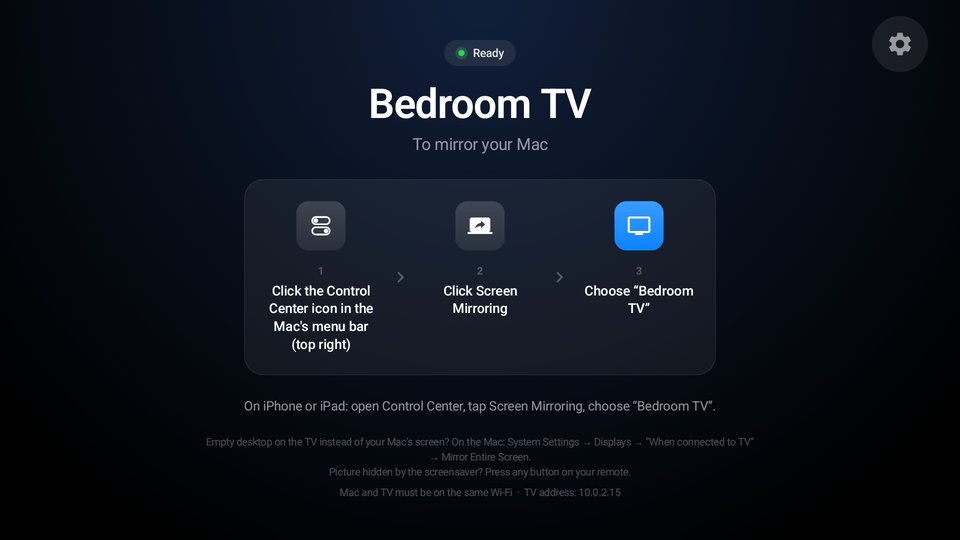
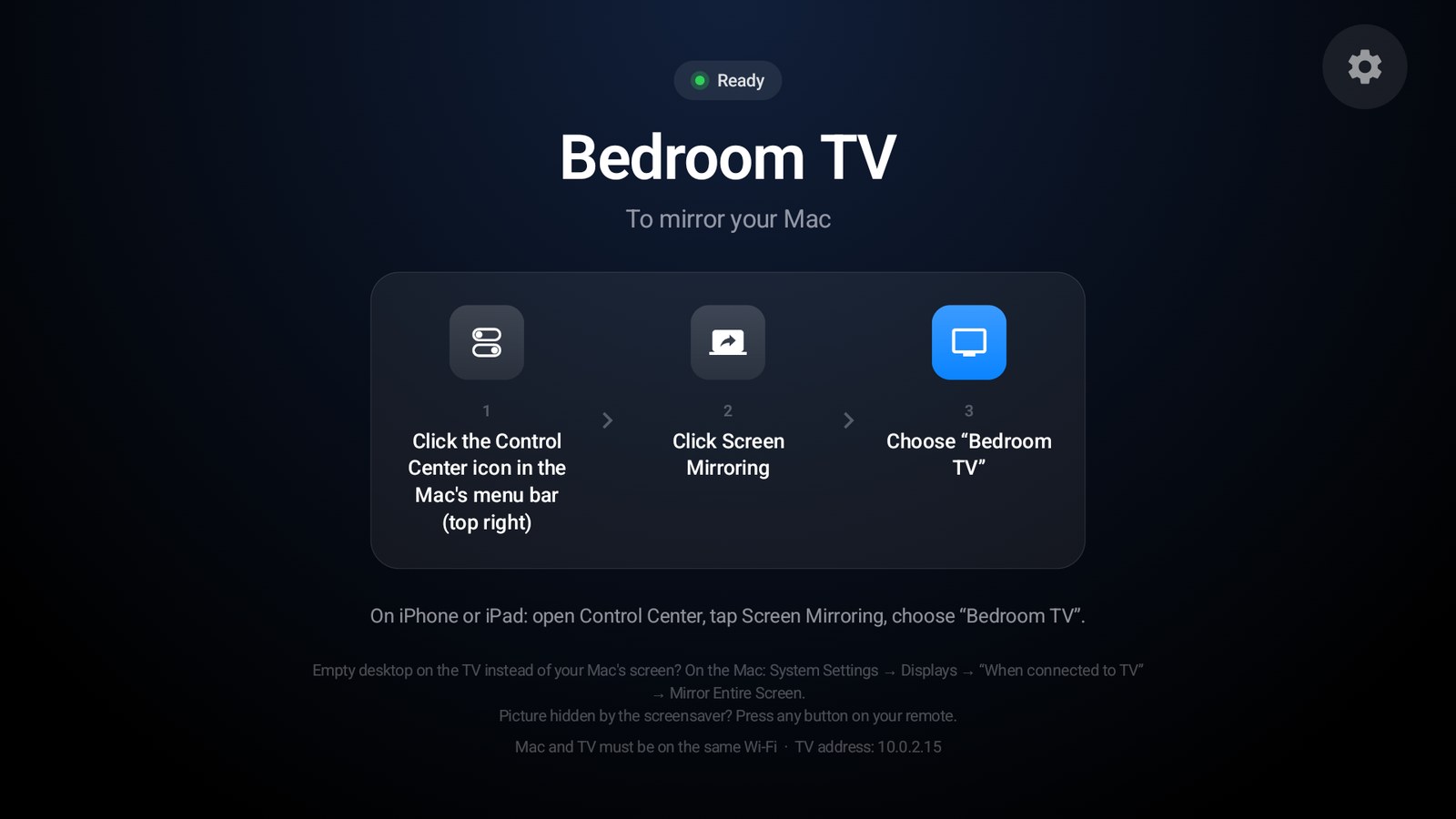
让 Mac 登上大屏幕。无需额外的盒子。
Google TV 和 Android TVTelebeam: Screen Mirroring TV
安装在电视上即可,Mac 上无需安装任何软件。
适用于 Google TV 和 Android TV → Mac 内置“屏幕镜像”的接收端 · 无需账户,无广告
让 Mac 登上大屏幕。无需额外的盒子。
Telebeam 让你的 Google TV 或 Android TV 成为 Mac 自带“屏幕镜像”功能的接收端。在“控制中心”中选择电视,Mac 的画面就会连同声音出现在电视上。同样支持 iPhone 和 iPad。
为电视而设计
大而简洁的界面,用遥控器操作,最高 4K,有声音。
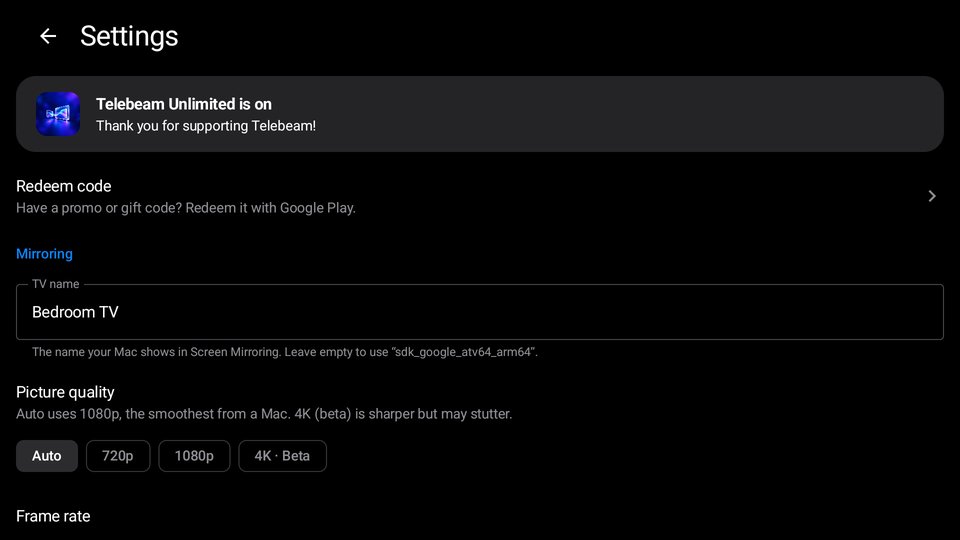
专为 Google TV 和 Android TV 打造
Sony、TCL、Hisense 和 Philips 的电视,Chromecast with Google TV、Google TV Streamer、Nvidia Shield 和 Android TV 盒子。目前已在 Philips Google TV 上测试:如果在你的设备上运行不顺畅,请在免费试用期内联系我们。
Google TV 和 Chromecast
完整的设置步骤,无需 Apple TV。使用 Chromecast with Google TV 或 Google TV Streamer 时,它插在哪台电视上都能用(英文指南)。
Sony Bravia
搭载 Google TV 或 Android TV 的 Bravia 型号(英文指南)。
TCL
哪些 TCL 型号可以运行,以及 Roku TV 或 Fire TV 该怎么办(英文指南)。
Philips
搭载 Google TV 或 Android TV 的 Philips 型号。Telebeam 已在 Philips Google TV 上测试(英文指南)。
Hisense
Google TV 和 Android TV 型号,以及 VIDAA 该怎么办(英文指南)。
列表里没有电视?
Mac 的“屏幕镜像”中不显示电视时的检查清单(英文指南)。
在 Mac 上点三下
Mac 上无需安装任何软件,无需账户,也不用接线。Mac 和电视只需连接同一个 Wi-Fi。
在电视上打开 Telebeam
在 Google TV 或 Android TV 上从 Google Play 安装并打开。电视会显示它的名称和步骤,家里每个人都能轻松上手。

控制中心,然后屏幕镜像
在 Mac 上,点按菜单栏(右上角)中的“控制中心”,然后点按“屏幕镜像”。
选择你的电视
Mac 的画面会连同声音出现在电视上。在 iPhone 或 iPad 上:打开控制中心,轻点“屏幕镜像”,选择电视。
只在你的家庭网络中
你的屏幕从 Mac 传到电视,不会去往任何其他地方。
无需账户,不经服务器
画面和声音通过你自己的网络从 Mac 直接传到电视。它们从不经过我们的服务器或任何其他服务器,也不会被录制。唯一的例外是部分应用通过网址发送的视频:电视会从该应用的视频服务加载。
无广告,不跟踪
无广告,无分析,不跟踪。Google Play 的“数据安全”部分也写明:不收集数据,不分享数据。
开源
Telebeam 是开源软件(GPL-3.0):每一行代码都可以在 GitHub 上查看。它基于 jqssun 的开源接收器和 UxPlay 开发,并使用 FFmpeg(LGPL)。
安装之前
需要 Apple TV 吗?
不需要。在 Google TV 或 Android TV 上打开 Telebeam,电视就会出现在 Mac 自带的“屏幕镜像”列表中。不需要 Apple TV,也不需要其他盒子。
需要在 Mac 上安装什么吗?
不需要。“屏幕镜像”是 macOS 的一部分,采用 Apple 的 AirPlay 技术;Telebeam 是电视端的接收器。无需账户。
可以在哪些电视上运行?
Google TV 和 Android TV:Sony、TCL、Hisense、Philips 等品牌的电视,Chromecast with Google TV、Google TV Streamer、Nvidia Shield 和 Android TV 盒子。目前已在 Philips Google TV 上测试。如果在你的设备上运行不顺畅,请在免费试用期内写信至 support@telebeam.app。
可以把电视当作第二台显示器吗?
可以。你可以镜像 MacBook 或 iMac,也可以把电视当作大尺寸的第二台显示器。如果电视上显示的是空白桌面,而你想让两边显示相同的画面,请前往“系统设置”→“显示器”→“连接电视时”→“镜像整个屏幕”。
为什么有些流媒体视频是黑屏?
受保护的视频,例如来自禁止录屏的流媒体服务的视频,在 Telebeam 中会显示为黑屏。请改用该流媒体服务自己的电视应用。
我的电视已经自带镜像接收功能,会冲突吗?
不会。如果你的电视自带接收功能,Telebeam 会使用不同的名称,例如“客厅 (2)”,让两者都出现在 Mac 的列表中。
价格是多少?
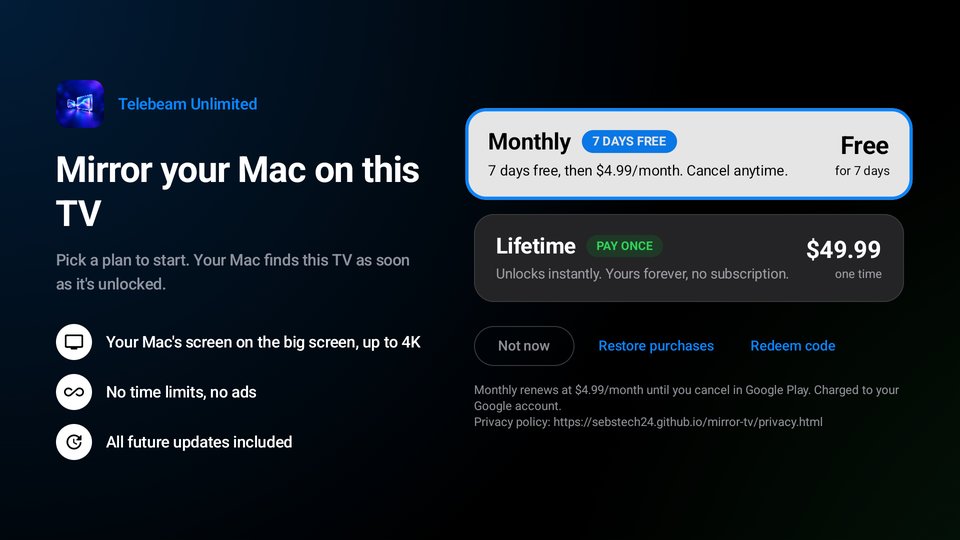
先用“按月”方案免费试用 7 天,或一次性购买“终身”并一直使用。两者都解锁全部功能:没有时间限制,包含今后所有更新。购买前,Google Play 会以你当地的货币显示价格;付款和取消均通过你的 Google Play 账户进行。无广告。
我的屏幕内容是私密的吗?
是的。屏幕镜像只在你的家庭网络中进行:无需账户,无广告,不跟踪,不收集数据。有一个例外:当某个应用把视频的网址发送给电视时,电视会从该应用的视频服务加载这个视频。详情请见隐私政策。
两种方案,都解锁全部功能
先用“按月”方案免费试用 7 天,或一次性购买“终身”并一直使用。没有时间限制,包含今后所有更新,无广告。
“按月”方案会自动续订,直到你在 Google Play 中取消。“终身”只需付款一次。购买前,Google Play 会以你当地的货币显示价格。
让 Mac 登上大屏幕
在电视上打开 Telebeam,在“屏幕镜像”中选择它,就完成了。
Google TV 和 Android TV · 7 天免费试用 · 无广告 · 开源(GPL-3.0)