Akcija za črni petek: Telebeam Lifetime do 30. novembra. Od 1. decembra se cena zviša.
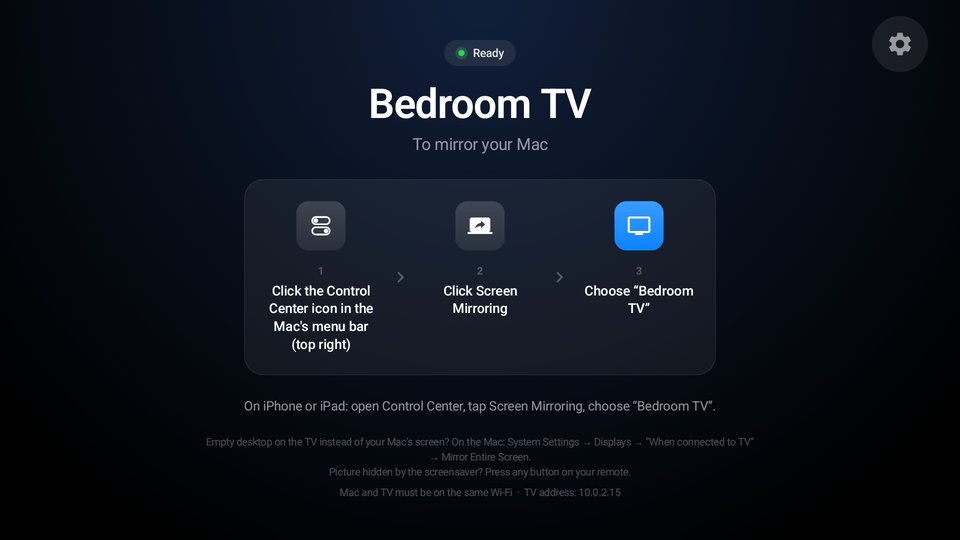
Telebeam na televizorju: ime televizorja, Bedroom TV, in trije koraki za zrcaljenje Maca: kliknite Nadzorno središče, kliknite Zrcaljenje zaslona, izberite Bedroom TV

Vaš Mac na velikem zaslonu.Brez dodatne škatlice.

Google TV in Android TVTelebeam: Screen Mirroring TV

Namestite ga na televizor. Na Mac ni treba ničesar namestiti.

Za Google TV in Android TV → sprejemnik za zrcaljenje zaslona, vgrajeno v vaš Mac · Brez računa, brez oglasov

Vaš Mac na velikem zaslonu. Brez dodatne škatlice.

Telebeam spremeni vaš Google TV ali Android TV v sprejemnik za zrcaljenje zaslona, ki ga ima Mac že vgrajenega. V Nadzornem središču izberite televizor in vaš zaslon je na televizorju, skupaj z zvokom. Deluje tudi z iPhonom in iPadom.

Narejeno za televizor

Veliki, preprosti zasloni, ki jih upravljate z daljincem, do 4K, z zvokom.

Trije kliki, televizor pa pokaže korake

Odprite Telebeam in televizor pokaže svoje ime in tri korake: Nadzorno središče, Zrcaljenje zaslona, izbira televizorja. Mac in televizor morata biti le v istem omrežju Wi-Fi; na Mac ni treba ničesar namestiti, brez računa, brez kablov.

Preproste besede, ko kaj ne gre

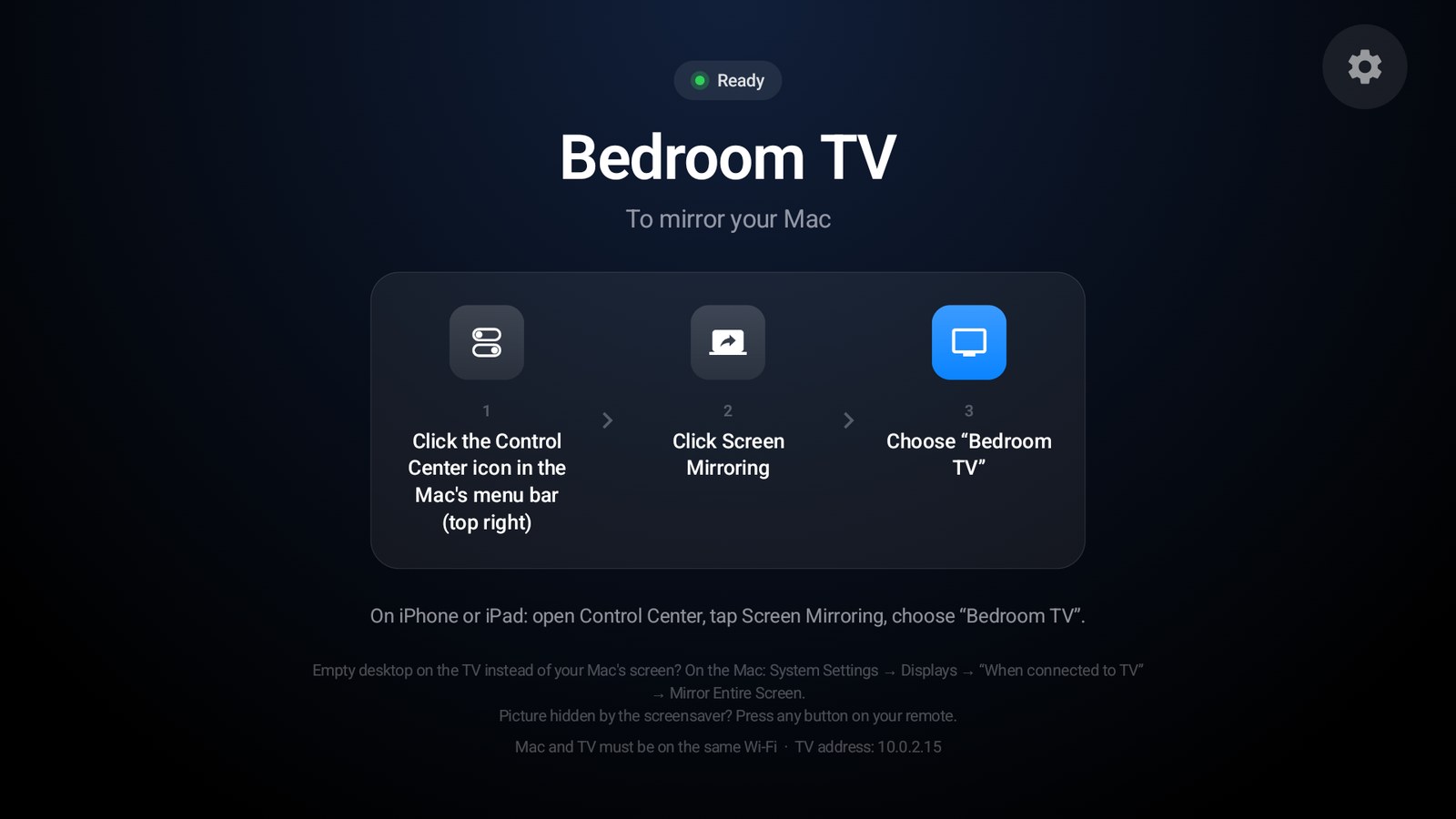
Televizor vam pove, kaj storiti: isto omrežje Wi-Fi, znova izberite televizor ali na Macu nastavite zrcaljenje celotnega zaslona.

Telebeam na televizorju: Pripravljeno, ime televizorja Bedroom TV in trije koraki: kliknite ikono Nadzorno središče v menijski vrstici Maca, kliknite Zrcaljenje zaslona, izberite Bedroom TV

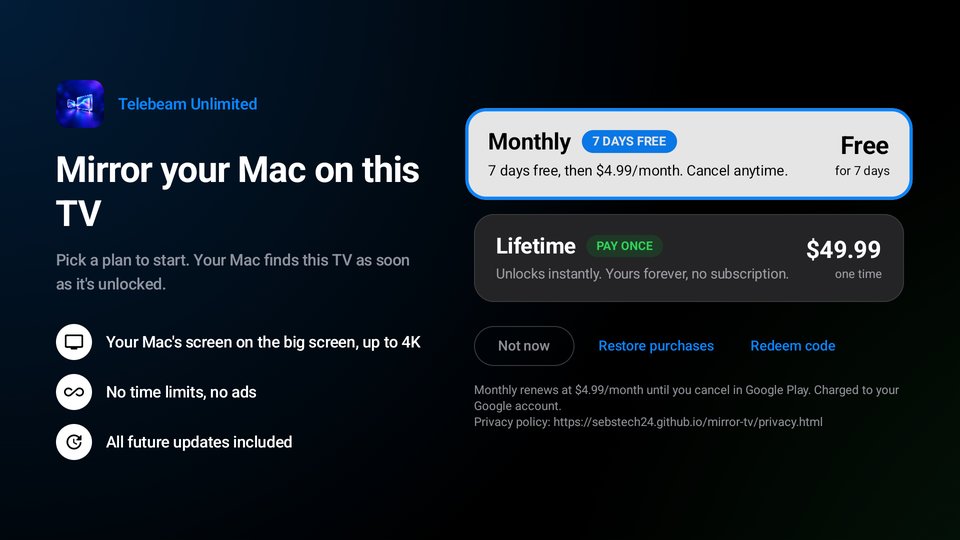
Paketi: 7-dnevni brezplačni preizkus ali Doživljenjsko

Začnite s 7-dnevnim brezplačnim preizkusom paketa Mesečno ali pa enkrat kupite Doživljenjsko in ga obdržite. Oba odkleneta vse: brez časovnih omejitev, brez oglasov, vse prihodnje posodobitve. Google Play vam pred nakupom pokaže ceno v vaši lokalni valuti.

Zaslon s paketi Telebeam na televizorju: Mesečno s 7 dnevi brezplačno, nato 4,99 dolarja na mesec, ali Doživljenjsko za enkratnih 49,99 dolarja (cene v ZDA)

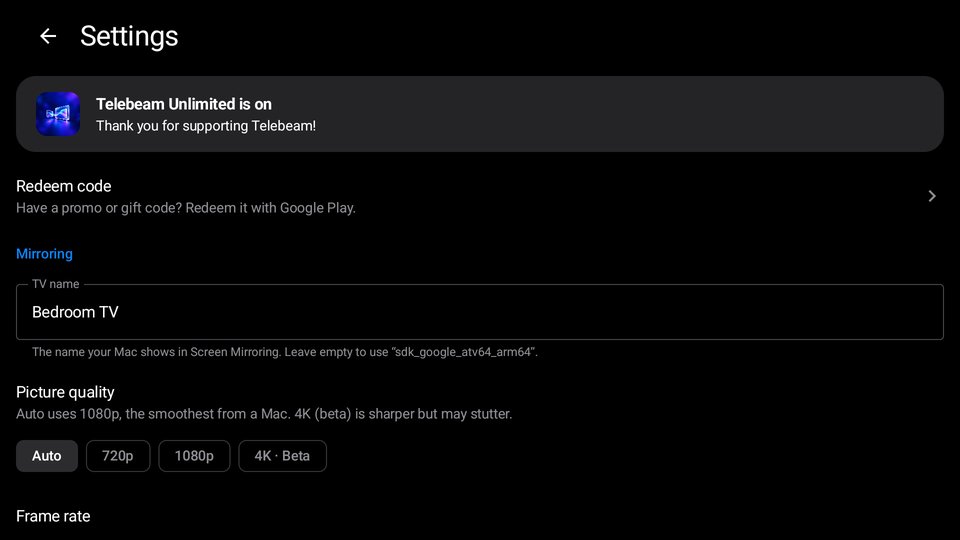
Poimenujte televizor, izberite sliko

Televizorju dajte ime, ki ga boste našli na seznamu Zrcaljenje zaslona na Macu. Samodejno uporablja 1080p pri 60 sličicah/s, kar je najbolj tekoče, kar Mac danes pošilja. Na voljo je tudi 4K, označen z Beta. Nastavitev 120 sličic/s obstaja za preizkušanje, a doslej Maci pošiljajo največ 60 sličic/s.

Z zvokom in vašimi tipkami za glasnost

Videoposnetki, fotografije in spletne strani se predvajajo na televizorju z zvokom, s tipkami za glasnost na Macu pa lahko uravnavate glasnost televizorja.

Nastavitve Telebeam na televizorju: ime televizorja, kakovost slike Samodejno, 720p, 1080p ali 4K Beta ter hitrost sličic 60 ali 120 Beta

Trije kliki na Macu

Na Mac ni treba ničesar namestiti, brez računa, brez kablov. Mac in televizor morata biti le v istem omrežju Wi-Fi.

Odprite Telebeam na televizorju

Namestite ga iz Google Play na svoj Google TV ali Android TV in ga odprite. Televizor pokaže svoje ime in korake, zato to zna vsak doma.

Nadzorno središče, nato Zrcaljenje zaslona

Na Macu v menijski vrstici (zgoraj desno) kliknite Nadzorno središče in nato Zrcaljenje zaslona.

Izberite svoj televizor

Zaslon Maca se prikaže na televizorju, skupaj z zvokom. Na iPhonu ali iPadu: odprite Nadzorno središče, tapnite Zrcaljenje zaslona in izberite televizor.

Mac in televizor v istem omrežju Wi-Fi in že ste pripravljeni.

Google TV · Android TV · Na Mac ni treba ničesar namestiti

Ostane v vašem domačem omrežju

Vaš zaslon gre z Maca na televizor in nikamor drugam.

Brez računa, brez strežnikov

Slika in zvok gresta neposredno z Maca na televizor prek vašega lastnega omrežja. Nikoli ne potujeta prek naših ali katerih koli drugih strežnikov in se ne snemata. Videi, ki jih nekatere aplikacije pošljejo po spletnem naslovu, so edina izjema: televizor jih naloži iz video storitve te aplikacije.

Brez oglasov, brez sledenja

Brez oglasov, brez analitike, brez sledenja. Razdelek Varnost podatkov v Google Play to potrjuje: ni zbranih podatkov, ni deljenih podatkov.

Odprta koda

Telebeam je odprtokoden (GPL-3.0): vsako vrstico preberete na GitHubu. Temelji na odprtokodnem sprejemniku avtorja jqssun in na UxPlay ter uporablja FFmpeg (LGPL).

Pred namestitvijo

Ali potrebujem Apple TV?

Ne. Ko je Telebeam odprt na Google TV ali Android TV, se televizor prikaže kar na seznamu Zrcaljenje zaslona na vašem Macu. Brez Apple TV in brez druge škatlice.

Ali moram kaj namestiti na Mac?

Ne. Zrcaljenje zaslona je del sistema macOS in uporablja tehnologijo AirPlay podjetja Apple; Telebeam je sprejemnik na strani televizorja. Računa ni.

Na katerih televizorjih deluje?

Google TV in Android TV: televizorji Sony, TCL, Hisense, Philips in drugi, Chromecast with Google TV, Google TV Streamer, Nvidia Shield in predvajalniki z Android TV. Zaenkrat je preizkušen na televizorju Philips z Google TV. Če na vašem ne deluje dobro, pišite na support@telebeam.app med brezplačnim preizkusom.

Ali lahko televizor uporabim kot dodatni zaslon?

Da. Zrcalite svoj MacBook ali iMac ali pa televizor uporabite kot velik dodatni zaslon. Če televizor kaže prazno namizje in želite na obeh enako sliko, odprite Nastavitve sistema → Zasloni → „Ob vzpostavljeni povezavi s televizorjem“ → Zrcali celoten zaslon.

Zakaj so nekateri pretočni videoposnetki črni?

Zaščiteni videoposnetki, na primer iz pretočnih storitev, ki preprečujejo snemanje zaslona, se v Telebeamu prikažejo kot črn zaslon. Raje uporabite lastno televizijsko aplikacijo pretočne storitve.

Moj televizor že ima sprejemnik za zrcaljenje. Ali to moti?

Ne. Če ima vaš televizor lasten sprejemnik, si Telebeam izbere drugo ime, na primer „Dnevna soba (2)“, da se na seznamu na Macu prikažeta oba.

Koliko stane?

Začnite s 7-dnevnim brezplačnim preizkusom paketa Mesečno ali pa enkrat kupite Doživljenjsko in ga obdržite. Oba odkleneta vse: brez časovnih omejitev, vse prihodnje posodobitve. Google Play vam pred nakupom pokaže ceno v vaši lokalni valuti, plačilo in preklic pa urejate prek svojega računa Google Play. Brez oglasov.

Ali je moj zaslon zaseben?

Da. Zrcaljenje zaslona ostane v vašem domačem omrežju: brez računa, brez oglasov, brez sledenja, brez zbiranja podatkov. Ena izjema: ko aplikacija televizorju pošlje spletni naslov videa, televizor video naloži iz video storitve te aplikacije. Podrobnosti so v Politiki zasebnosti.
Več odgovorov na strani za podporo →

Dva paketa, oba odkleneta vse

Začnite s 7-dnevnim brezplačnim preizkusom paketa Mesečno ali pa enkrat kupite Doživljenjsko in ga obdržite. Brez časovnih omejitev, vse prihodnje posodobitve, brez oglasov.

Mesečno se podaljšuje, dokler ga ne prekličete v Google Play. Doživljenjsko plačate enkrat. Google Play vam pred nakupom pokaže ceno v vaši lokalni valuti.

Prenesite svoj Mac na velik zaslon

Odprite Telebeam na televizorju, ga izberite v Zrcaljenju zaslona in končano.

Google TV in Android TV · 7-dnevni brezplačni preizkus · Brez oglasov · Odprta koda (GPL-3.0)