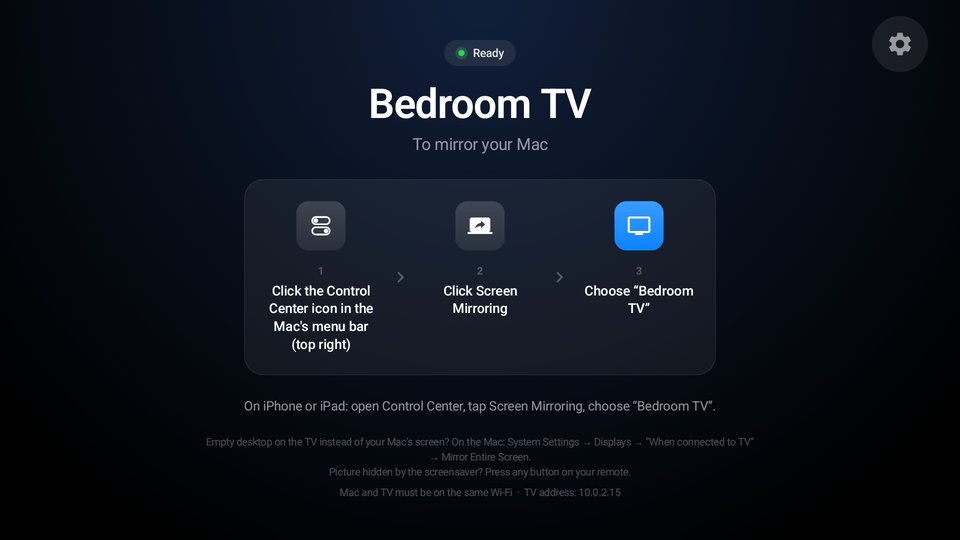
把 Mac 搬上大螢幕。不需要額外的機上盒。
Google TV 和 Android TVTelebeam: Screen Mirroring TV
安裝在電視上就好,Mac 不必安裝任何東西。
適用於 Google TV 和 Android TV → Mac 內建「螢幕鏡像輸出」的接收端 · 不需帳號,沒有廣告
把 Mac 搬上大螢幕。不需要額外的機上盒。
Telebeam 讓你的 Google TV 或 Android TV 成為 Mac 內建「螢幕鏡像輸出」的接收端。在「控制中心」選擇電視,Mac 的畫面就會連同聲音出現在電視上。也支援 iPhone 和 iPad。
專為電視設計
大而簡單的畫面,用遙控器操作,最高 4K,還有聲音。
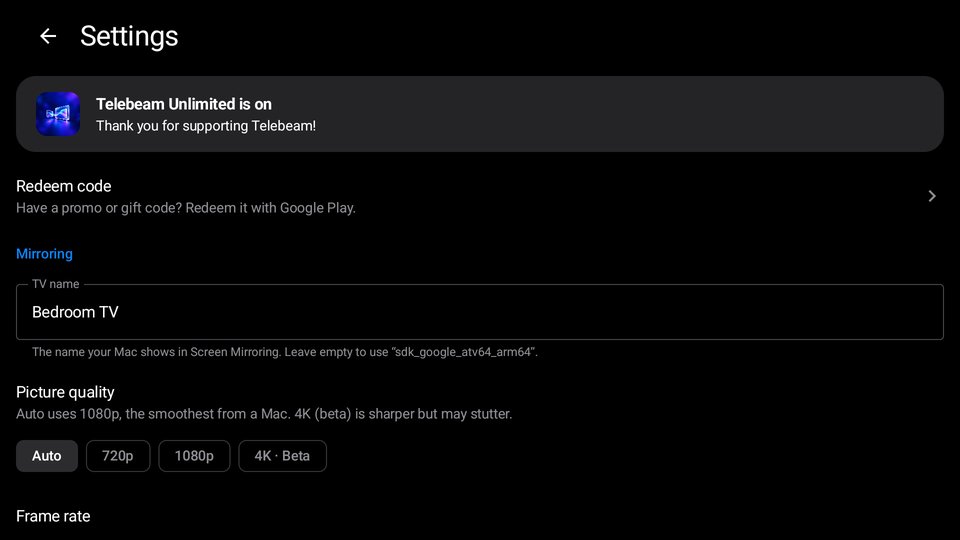
為 Google TV 和 Android TV 打造
Sony、TCL、Hisense 和 Philips 的電視,Chromecast with Google TV、Google TV Streamer、Nvidia Shield 和 Android TV 機上盒。目前已在 Philips Google TV 上測試:如果在你的裝置上執行得不順,請在免費試用期間與我們聯絡。
Google TV 和 Chromecast
完整的設定步驟,不需要 Apple TV。使用 Chromecast with Google TV 或 Google TV Streamer 時,插在哪台電視上都能用(英文指南)。
Sony Bravia
搭載 Google TV 或 Android TV 的 Bravia 機型(英文指南)。
TCL
哪些 TCL 機型可以執行,以及 Roku TV 或 Fire TV 該怎麼辦(英文指南)。
Philips
搭載 Google TV 或 Android TV 的 Philips 機型。Telebeam 已在 Philips Google TV 上測試(英文指南)。
Hisense
Google TV 和 Android TV 機型,以及 VIDAA 該怎麼辦(英文指南)。
清單裡沒有電視?
Mac 的「螢幕鏡像輸出」中沒有顯示電視時的檢查清單(英文指南)。
在 Mac 上按三下
Mac 不必安裝任何東西,不需要帳號,也不用接線。Mac 和電視只要連上同一個 Wi-Fi。
在電視上開啟 Telebeam
在 Google TV 或 Android TV 上從 Google Play 安裝並開啟。電視會顯示它的名稱和步驟,家裡每個人都能輕鬆操作。

控制中心,再到螢幕鏡像輸出
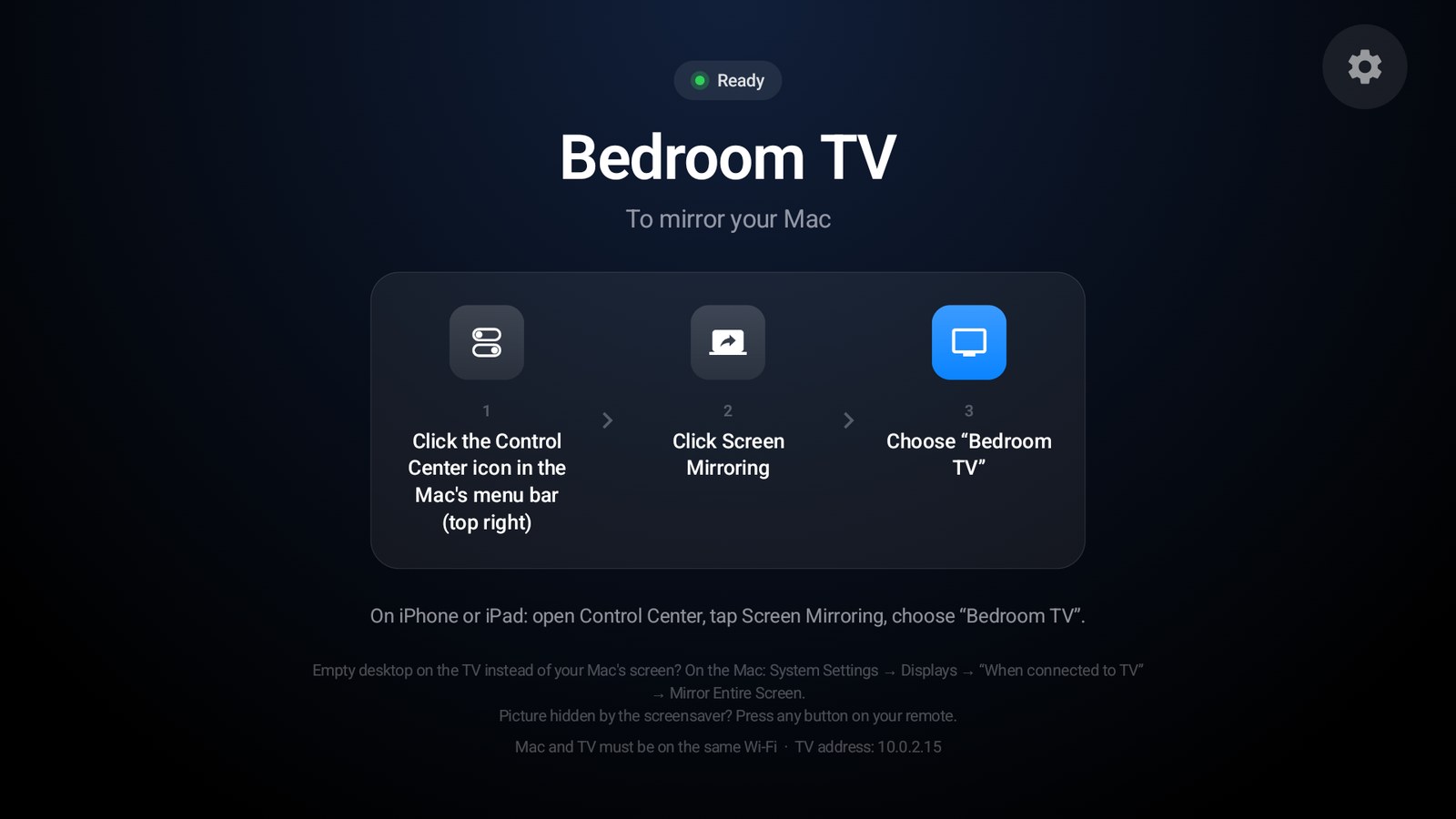
在 Mac 上,按一下選單列(右上角)中的「控制中心」,再按一下「螢幕鏡像輸出」。
選擇你的電視
Mac 的畫面會連同聲音出現在電視上。在 iPhone 或 iPad 上:打開「控制中心」,點一下「螢幕鏡像輸出」,然後選擇電視。
只留在你家的網路中
你的螢幕從 Mac 傳到電視,不會傳到其他任何地方。
不需帳號,不經伺服器
畫面和聲音透過你自己的網路,從 Mac 直接傳到電視。它們從不經過我們的伺服器或任何其他伺服器,也不會被錄製。唯一的例外是部分 App 透過網址傳送的影片:電視會從該 App 的影片服務載入。
沒有廣告,不追蹤
沒有廣告、沒有分析、不追蹤。Google Play 的「資料安全性」部分也寫明:未收集任何資料,未分享任何資料。
開放原始碼
Telebeam 是開放原始碼軟體(GPL-3.0):每一行程式碼都能在 GitHub 上查看。它以 jqssun 的開放原始碼接收器和 UxPlay 為基礎,並使用 FFmpeg(LGPL)。
安裝之前
需要 Apple TV 嗎?
不需要。在 Google TV 或 Android TV 上開啟 Telebeam,電視就會出現在 Mac 本身的「螢幕鏡像輸出」清單中。不需要 Apple TV,也不需要其他機上盒。
需要在 Mac 上安裝什麼嗎?
不需要。「螢幕鏡像輸出」是 macOS 的一部分,採用 Apple 的 AirPlay 技術;Telebeam 則是電視端的接收器。不需要帳號。
可以在哪些電視上執行?
Google TV 和 Android TV:Sony、TCL、Hisense、Philips 等品牌的電視,Chromecast with Google TV、Google TV Streamer、Nvidia Shield 和 Android TV 機上盒。目前已在 Philips Google TV 上測試。如果在你的裝置上執行得不順,請在免費試用期間寫信到 support@telebeam.app。
可以把電視當成第二台顯示器嗎?
可以。你可以鏡像輸出 MacBook 或 iMac,也可以把電視當成大尺寸的第二台顯示器。如果電視顯示空白桌面,而你想讓兩邊顯示相同畫面,請前往「系統設定」→「顯示器」→「當連接電視時」→「鏡像輸出整個螢幕」。
為什麼有些串流影片是黑畫面?
受保護的影片,例如來自禁止螢幕錄影的串流服務的影片,在 Telebeam 中會顯示為黑畫面。請改用該串流服務自己的電視 App。
我的電視本身已有鏡像接收功能,會衝突嗎?
不會。如果你的電視有自己的接收功能,Telebeam 會改用不同的名稱,例如「客廳 (2)」,讓兩者都出現在 Mac 的清單中。
費用是多少?
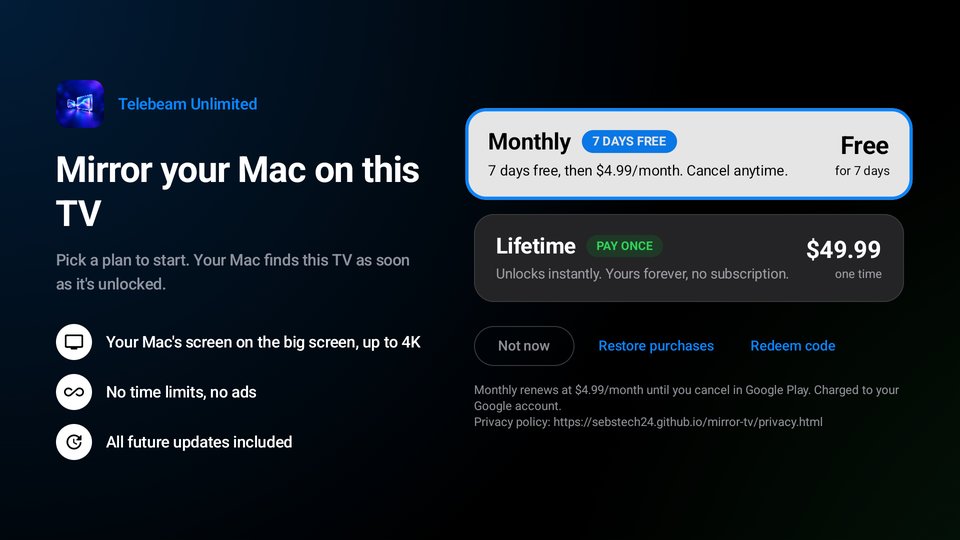
先用「月繳」方案免費試用 7 天,或一次購買「終身」並永久使用。兩者都能解鎖所有功能:沒有時間限制,包含未來所有更新。購買前,Google Play 會以你當地的貨幣顯示價格;付款和取消都透過你的 Google Play 帳號處理。沒有廣告。
我的螢幕內容有隱私保障嗎?
有。螢幕鏡像輸出只會留在你家的網路中:不需帳號、沒有廣告、不追蹤、不蒐集資料。有一個例外:當某個 App 把影片的網址傳送給電視時,電視會從該 App 的影片服務載入這部影片。詳情請見隱私權政策。
兩種方案,都能解鎖所有功能
先用「月繳」方案免費試用 7 天,或一次購買「終身」並永久使用。沒有時間限制,包含未來所有更新,沒有廣告。
「月繳」會自動續訂,直到你在 Google Play 中取消。「終身」只需付款一次。購買前,Google Play 會以你當地的貨幣顯示價格。
把 Mac 搬上大螢幕
在電視上開啟 Telebeam,在「螢幕鏡像輸出」中選擇它,就完成了。
Google TV 和 Android TV · 7 天免費試用 · 沒有廣告 · 開放原始碼(GPL-3.0)