Black Friday-salg på Telebeam for livstid til og med 30. november. Prisen går opp 1. desember.
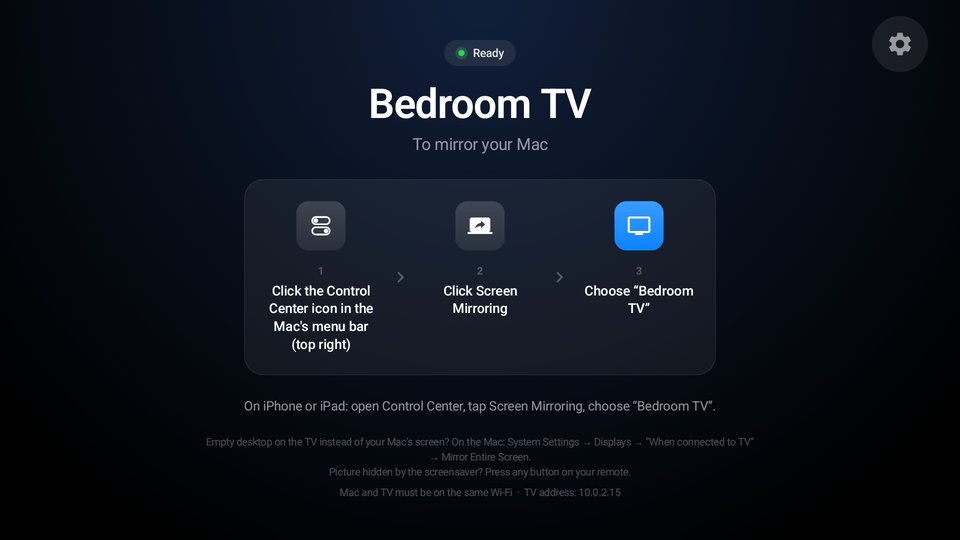
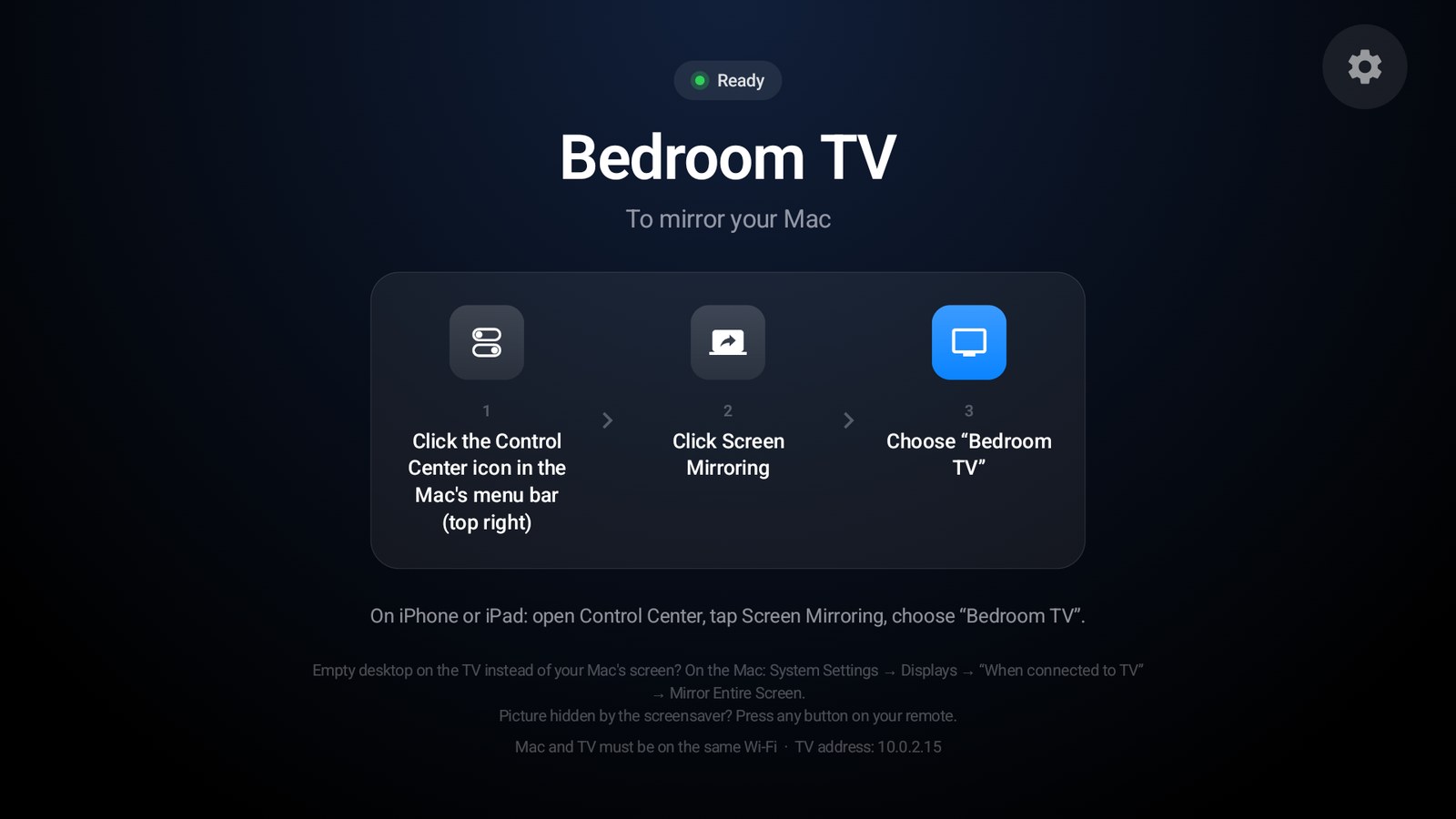
Telebeam på en TV: navnet på TV-en, Bedroom TV, og tre steg for å speile Macen: klikk på Kontrollsenter, klikk på Skjermdeling, velg Bedroom TV

Macen din på storskjerm.Ingen ekstra boks.

Google TV og Android TVTelebeam: Screen Mirroring TV

Installer den på TV-en. Ingenting å installere på Macen.

For Google TV og Android TV → en mottaker for Skjermdeling, som er innebygd i Macen din · Ingen konto, ingen reklame

Macen din på storskjerm. Ingen ekstra boks.

Telebeam gjør Google TV eller Android TV om til en mottaker for Skjermdeling, som allerede er innebygd i Macen din. Velg TV-en i Kontrollsenter, så er skjermen din på TV-en, med lyd. Fungerer også med iPhone og iPad.

Laget for TV-en

Store, enkle skjermbilder du styrer med fjernkontrollen, i opptil 4K, med lyd.

Tre klikk, og TV-en viser stegene

Åpne Telebeam, så viser TV-en navnet sitt og de tre stegene: Kontrollsenter, Skjermdeling, velg TV-en. Macen og TV-en må bare være på samme Wi-Fi; ingenting å installere på Macen, ingen konto, ingen kabler.

Enkle ord når noe går galt

TV-en forteller deg hva du skal gjøre: samme Wi-Fi, velg TV-en på nytt, eller still inn Macen til å speile hele skjermen.

Telebeam på en TV: Klar, navnet på TV-en, Bedroom TV, og tre steg: klikk på Kontrollsenter-symbolet i menylinjen på Macen, klikk på Skjermdeling, velg Bedroom TV

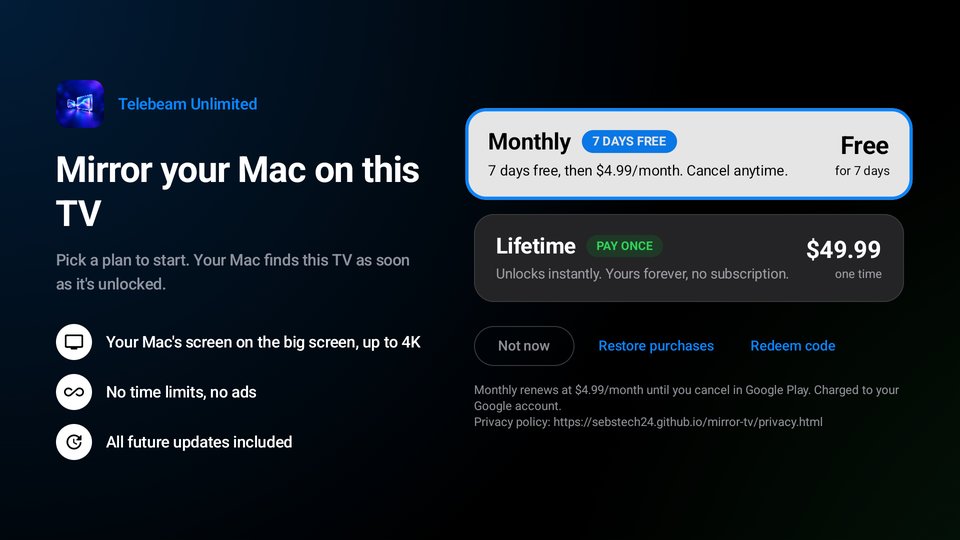
Abonnementer: 7 dagers gratis prøveperiode, eller Livstid

Start med 7 dagers gratis prøveperiode på Månedlig, eller kjøp Livstid én gang og behold den. Begge låser opp alt: ingen tidsbegrensning, ingen reklame, alle fremtidige oppdateringer. Google Play viser prisen i din lokale valuta før du kjøper.

Abonnementsskjermen i Telebeam på en TV: Månedlig med 7 dager gratis, deretter 4,99 dollar i måneden, eller Livstid for 49,99 dollar én gang (amerikanske priser)

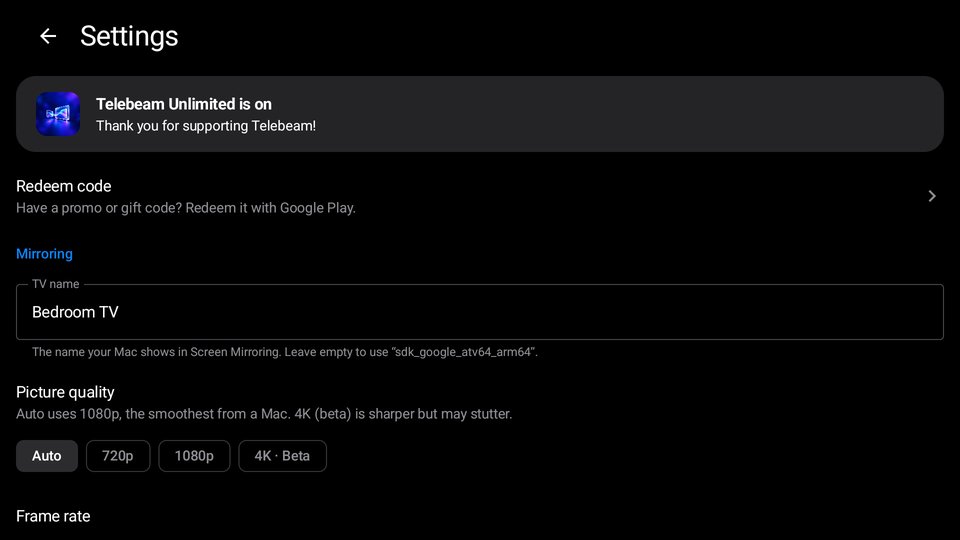
Gi TV-en et navn, velg bildet

Gi TV-en et navn du finner igjen i Skjermdeling-listen på Macen. Auto bruker 1080p ved 60 fps, det jevneste en Mac sender i dag. 4K finnes også, merket Beta. En innstilling på 120 fps finnes for testing, men så langt sender Mac-er høyst 60 fps.

Med lyd og volumtastene dine

Videoer, bilder og nettsider spilles av på TV-en med lyd, og volumtastene på Macen kan styre volumet på TV-en.

Innstillingene i Telebeam på en TV: TV-navnet, bildekvalitet Auto, 720p, 1080p eller 4K Beta, og bildefrekvens 60 eller 120 Beta

Tre klikk på Macen

Ingenting å installere på Macen, ingen konto, ingen kabler. Macen og TV-en må bare være på samme Wi-Fi.

Åpne Telebeam på TV-en

Installer den fra Google Play på Google TV eller Android TV, og åpne den. TV-en viser navnet sitt og stegene, så alle i huset får det til.

Kontrollsenter, deretter Skjermdeling

På Macen klikker du på Kontrollsenter i menylinjen (øverst til høyre) og deretter på Skjermdeling.

Velg TV-en din

Skjermen på Macen vises på TV-en, med lyd. På iPhone eller iPad: Åpne Kontrollsenter, trykk på Skjermdeling og velg TV-en.

Macen og TV-en på samme Wi-Fi, så er du klar.

Google TV · Android TV · Ingenting å installere på Macen

Blir værende på hjemmenettverket

Skjermen din går fra Macen til TV-en, og ingen andre steder.

Ingen konto, ingen servere

Bilde og lyd går rett fra Macen til TV-en over ditt eget nettverk. De går aldri gjennom våre servere eller noen annen server, og de blir ikke tatt opp. Videoer som noen apper sender via nettadresse, er det eneste unntaket: TV-en henter dem fra appens videotjeneste.

Ingen reklame, ingen sporing

Ingen reklame, ingen analyse, ingen sporing. Delen Datasikkerhet i Google Play sier det: ingen data samlet inn, ingen data delt.

Åpen kildekode

Telebeam er åpen kildekode (GPL-3.0): les hver eneste linje på GitHub. Den bygger på jqssuns mottaker med åpen kildekode og UxPlay, og bruker FFmpeg (LGPL).

Før du installerer

Trenger jeg en Apple TV?

Nei. Når Telebeam er åpen på en Google TV eller Android TV, vises TV-en i Macens egen Skjermdeling-liste. Ingen Apple TV og ingen annen boks.

Må jeg installere noe på Macen?

Nei. Skjermdeling er en del av macOS og bruker Apples AirPlay-teknologi; Telebeam er mottakeren på TV-siden. Det finnes ingen konto.

Hvilke TV-er fungerer den på?

Google TV og Android TV: TV-er fra Sony, TCL, Hisense, Philips og andre, Chromecast with Google TV, Google TV Streamer, Nvidia Shield og Android TV-bokser. Så langt er den testet på en Philips Google TV. Hvis den ikke fungerer godt på din, kan du skrive til support@telebeam.app i den gratis prøveperioden.

Kan jeg bruke TV-en som ekstraskjerm?

Ja. Speil MacBook eller iMac, eller bruk TV-en som en stor ekstraskjerm. Hvis TV-en viser et tomt skrivebord og du vil ha det samme bildet på begge, åpner du Systeminnstillinger → Skjermer → «Når tilkoblet TV» → Speil hele skjermen.

Hvorfor er noe strømmevideo svart?

Beskyttet video, for eksempel fra strømmetjenester som blokkerer skjermopptak, vises som svart skjerm med Telebeam. Bruk heller strømmetjenestens egen TV-app.

TV-en min har allerede en speilingsmottaker. Kolliderer de?

Nei. Hvis TV-en har sin egen mottaker, velger Telebeam et annet navn, som «Stue (2)», slik at begge vises i listen på Macen.

Hva koster det?

Start med 7 dagers gratis prøveperiode på abonnementet Månedlig, eller kjøp Livstid én gang og behold den. Begge låser opp alt: ingen tidsbegrensning, alle fremtidige oppdateringer. Google Play viser prisen i din lokale valuta før du kjøper, og betaling og oppsigelse skjer via Google Play-kontoen din. Ingen reklame.

Er skjermen min privat?

Ja. Skjermspeiling blir værende på hjemmenettverket ditt: ingen konto, ingen reklame, ingen sporing, ingen data samlet inn. Ett unntak: Sender en app nettadressen til en video til TV-en, henter TV-en videoen fra appens videotjeneste. Detaljer i personvernerklæringen.
Flere svar på kundestøttesiden →

To abonnementer, begge låser opp alt

Start med 7 dagers gratis prøveperiode på Månedlig, eller kjøp Livstid én gang og behold den. Ingen tidsbegrensning, alle fremtidige oppdateringer, ingen reklame.

Månedlig fornyes til du sier det opp i Google Play. Livstid betales én gang. Google Play viser prisen i din lokale valuta før du kjøper.

Sett Macen på storskjerm

Åpne Telebeam på TV-en, velg den i Skjermdeling, ferdig.

Google TV og Android TV · 7 dagers gratis prøveperiode · Ingen reklame · Åpen kildekode (GPL-3.0)