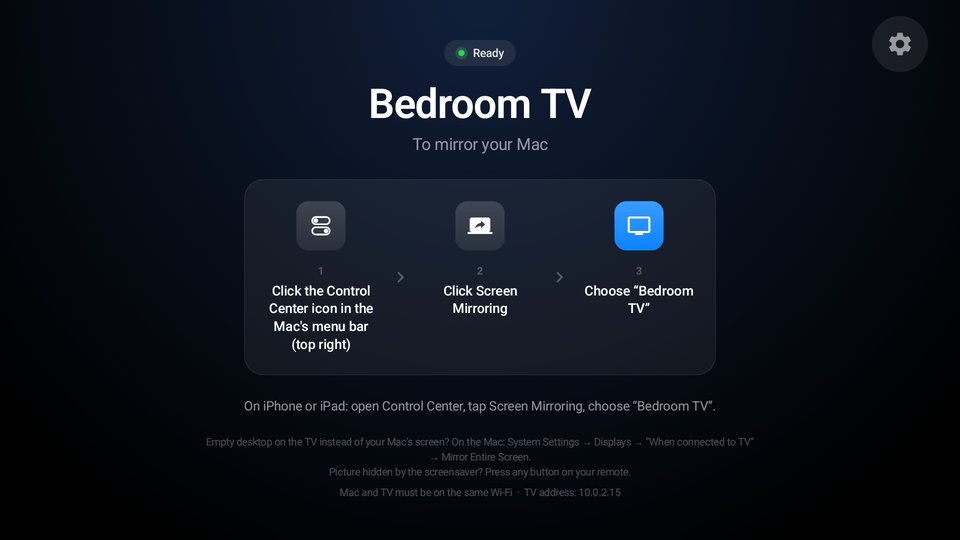
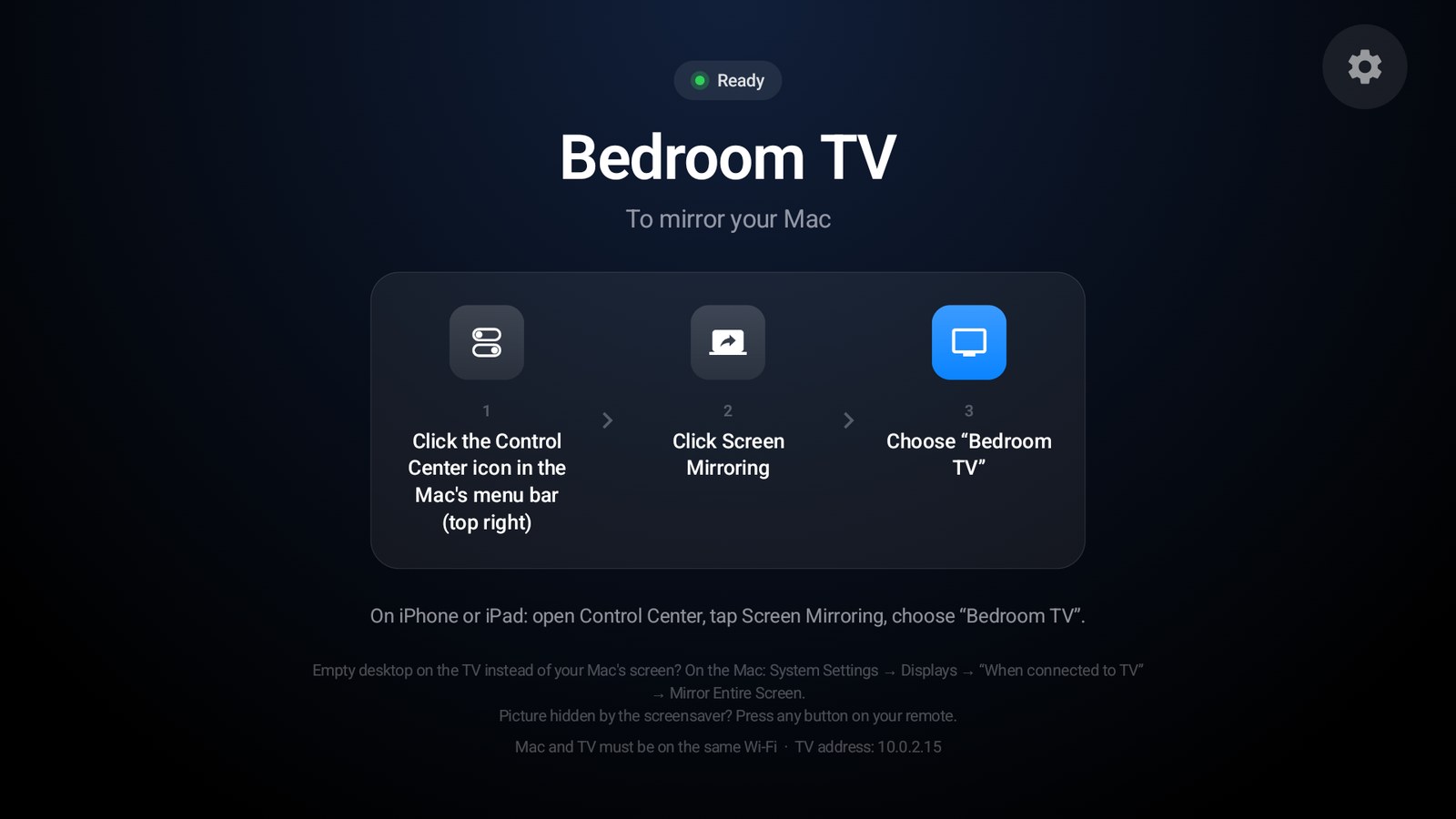
3クリック。手順はテレビに表示されます
Telebeamを開くと、テレビに名前と3つの手順が表示されます:コントロールセンター、画面ミラーリング、テレビを選択。Macとテレビが同じWi-Fiにつながっていれば大丈夫です。Macへのインストールも、アカウントも、ケーブルも不要です。
困ったときはわかりやすい言葉で
どうすればよいかをテレビが教えてくれます:同じWi-Fiにつなぐ、テレビをもう一度選ぶ、Macで画面全体をミラーリングする設定にする、など。
Macを大画面に。追加の機器は不要。
Google TVとAndroid TVTelebeam: Screen Mirroring TV
テレビにインストールするだけ。Macへのインストールは不要です。
Google TVとAndroid TV向け → Macに内蔵された「画面ミラーリング」の受信側に · アカウント不要、広告なし
Telebeamは、Google TVやAndroid TVを、Macに最初から備わっている「画面ミラーリング」の受信側に変えます。コントロールセンターでテレビを選ぶだけで、Macの画面が音声付きでテレビに映ります。iPhoneやiPadにも対応しています。
リモコンで操作できる、大きくシンプルな画面。最大4K、音声付きです。
Sony、TCL、Hisense、Philipsのテレビ、Chromecast with Google TV、Google TV Streamer、Nvidia Shield、Android TVボックス。現時点ではPhilipsのGoogle TVで動作確認しています。お使いの機器でうまく動かない場合は、無料トライアル期間中にご連絡ください。
Apple TVなしでの設定のすべて。Chromecast with Google TVやGoogle TV Streamerなら、接続先のテレビを問わず使えます(英語のガイド)。
Google TVまたはAndroid TV搭載のBraviaモデル(英語のガイド)。
どのTCLモデルで使えるか、Roku TVやFire TVの場合はどうするか(英語のガイド)。
Google TVまたはAndroid TV搭載のPhilipsモデル。TelebeamはPhilipsのGoogle TVで動作確認しています(英語のガイド)。
Google TVとAndroid TVのモデル、VIDAAの場合はどうするか(英語のガイド)。
Macの「画面ミラーリング」にテレビが表示されないときのチェックリスト(英語のガイド)。
Macへのインストールも、アカウントも、ケーブルも不要です。Macとテレビが同じWi-Fiにつながっていれば使えます。
Google TVまたはAndroid TVにGoogle Playからインストールして開きます。テレビに名前と手順が表示されるので、家族のだれでも操作できます。
Macで、メニューバー(右上)の「コントロールセンター」をクリックし、「画面ミラーリング」をクリックします。
Macの画面が音声付きでテレビに映ります。iPhoneやiPadの場合:コントロールセンターを開き、「画面ミラーリング」をタップしてテレビを選択します。
画面はMacからテレビへ送られ、それ以外のどこにも行きません。
映像と音声は、ご自宅のネットワークを通じてMacからテレビへ直接送られます。当社のサーバーやその他のサーバーを経由することはなく、録画もされません。一部のアプリがウェブアドレスで送る動画だけは例外で、テレビがそのアプリの動画サービスから読み込みます。
広告なし、分析なし、トラッキングなし。Google Playの「データ セーフティ」セクションにも、収集されるデータなし、共有されるデータなしと記載されています。
Telebeamはオープンソース(GPL-3.0)です。すべてのコードをGitHubで読めます。jqssun氏のオープンソースの受信アプリとUxPlayをもとに開発され、FFmpeg(LGPL)を使用しています。
いいえ。Google TVやAndroid TVでTelebeamを開いておけば、Mac本体の「画面ミラーリング」の一覧にテレビが表示されます。Apple TVもほかの機器も不要です。
いいえ。画面ミラーリングはmacOSの機能で、AppleのAirPlay技術を使っています。Telebeamはテレビ側の受信アプリです。アカウントもありません。
Google TVとAndroid TVです:Sony、TCL、Hisense、Philipsなどのテレビ、Chromecast with Google TV、Google TV Streamer、Nvidia Shield、Android TVボックス。現時点ではPhilipsのGoogle TVで動作確認しています。お使いの機器でうまく動かない場合は、無料トライアル期間中にsupport@telebeam.appまでご連絡ください。
はい。MacBookやiMacの画面をミラーリングすることも、テレビを大きな2台目のディスプレイとして使うこともできます。テレビに空のデスクトップが表示され、両方に同じ画面を映したい場合は、「システム設定」→「ディスプレイ」→「テレビに接続されているとき」→「画面全体をミラーリング」を選んでください。
保護された動画(たとえば画面収録をブロックしている動画配信サービスの動画)は、Telebeamでは黒い画面になります。代わりに、その配信サービス自身のテレビ用アプリをお使いください。
競合しません。テレビに独自の受信機能がある場合、Telebeamは「リビング (2)」のように別の名前を使うので、両方がMacの一覧に表示されます。
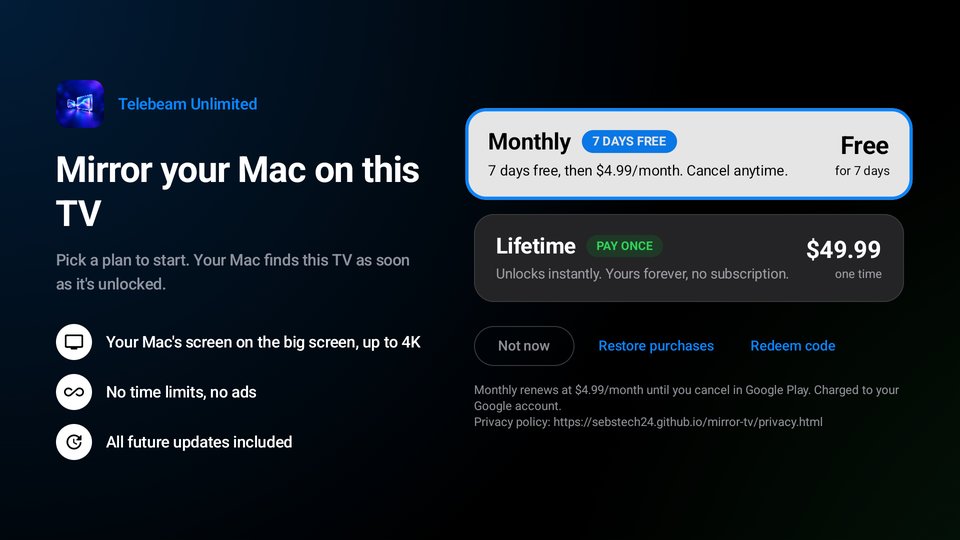
「月額」プランの7日間無料トライアルから始めるか、「買い切り」を一度購入してずっと使えます。どちらもすべての機能が使えます:期間の制限なし、今後のアップデートもすべて含まれます。購入前にGoogle Playが現地通貨で価格を表示し、支払いと解約はGoogle Playアカウントで行います。広告はありません。
はい。画面ミラーリングはご家庭のネットワーク内にとどまります:アカウントなし、広告なし、トラッキングなし、データ収集なし。例外が1つあります。アプリが動画のウェブアドレスをテレビに送った場合、テレビはそのアプリの動画サービスから動画を読み込みます。詳しくはプライバシーポリシーをご覧ください。
「月額」の7日間無料トライアルから始めるか、「買い切り」を一度購入してずっと使えます。期間の制限なし、今後のアップデートもすべて含まれ、広告もありません。
「月額」はGoogle Playで解約するまで自動更新されます。「買い切り」は一度だけのお支払いです。購入前に、Google Playが現地通貨で価格を表示します。
テレビでTelebeamを開き、「画面ミラーリング」でテレビを選べば完了です。
Google TVとAndroid TV · 7日間無料トライアル · 広告なし · オープンソース(GPL-3.0)
