Wyprzedaż Black Friday: Telebeam Lifetime do 30 listopada. Od 1 grudnia cena wzrośnie.
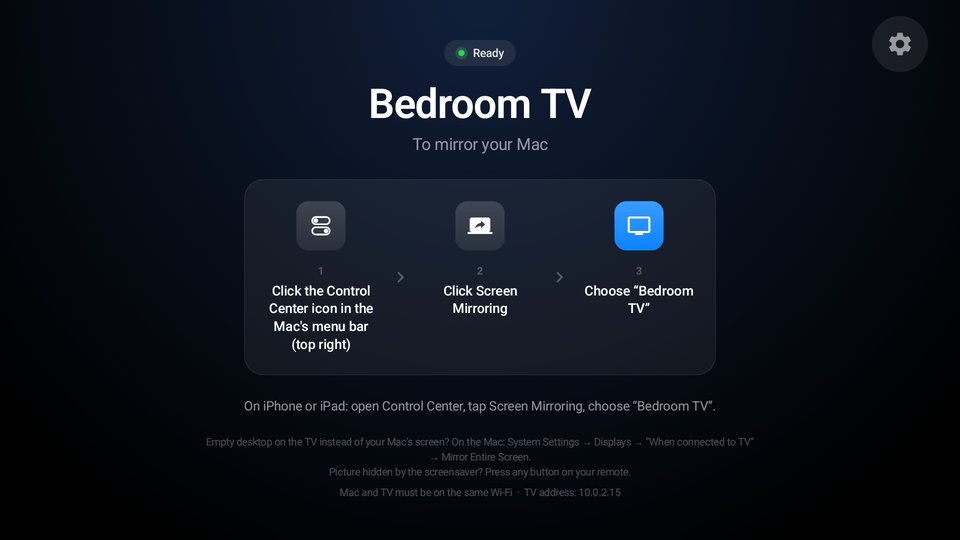
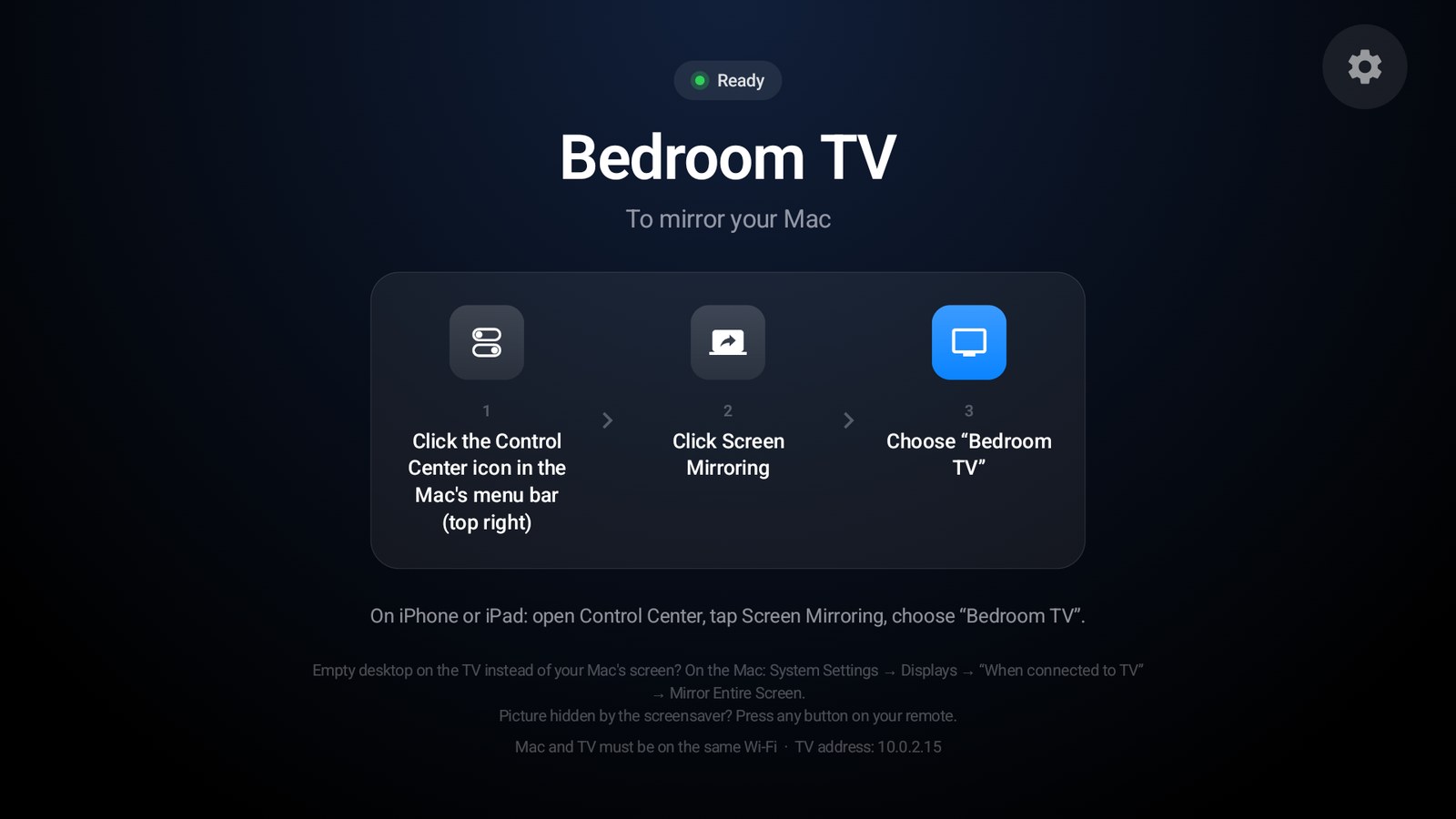
Telebeam na telewizorze: nazwa telewizora, Bedroom TV, i trzy kroki do klonowania ekranu Maca: kliknij Centrum sterowania, kliknij Klonowanie ekranu, wybierz Bedroom TV

Twój Mac na dużym ekranie.Bez dodatkowego urządzenia.

Google TV i Android TVTelebeam: Screen Mirroring TV

Zainstaluj ją na telewizorze. Na Macu nic nie instalujesz.

Dla Google TV i Android TV → odbiornik dla funkcji Klonowanie ekranu wbudowanej w Twojego Maca · Bez konta, bez reklam

Twój Mac na dużym ekranie. Bez dodatkowego urządzenia.

Telebeam zamienia Google TV lub Android TV w odbiornik dla funkcji Klonowanie ekranu, którą Twój Mac ma już wbudowaną. Wybierz telewizor w Centrum sterowania, a Twój ekran pojawi się na telewizorze, z dźwiękiem. Działa też z iPhone’em i iPadem.

Stworzone dla telewizora

Duże, proste ekrany obsługiwane pilotem, do 4K, z dźwiękiem.

Trzy kliknięcia, a telewizor pokazuje kroki

Otwórz Telebeam, a telewizor pokaże swoją nazwę i trzy kroki: Centrum sterowania, Klonowanie ekranu, wybór telewizora. Mac i telewizor muszą tylko być w tej samej sieci Wi-Fi; nic nie instalujesz na Macu, nie potrzebujesz konta ani kabli.

Proste słowa, gdy coś pójdzie nie tak

Telewizor podpowie, co zrobić: ta sama sieć Wi-Fi, ponowny wybór telewizora albo ustawienie Maca tak, by klonował cały ekran.

Telebeam na telewizorze: Gotowe, nazwa telewizora Bedroom TV i trzy kroki: kliknij ikonę Centrum sterowania na pasku menu Maca, kliknij Klonowanie ekranu, wybierz Bedroom TV

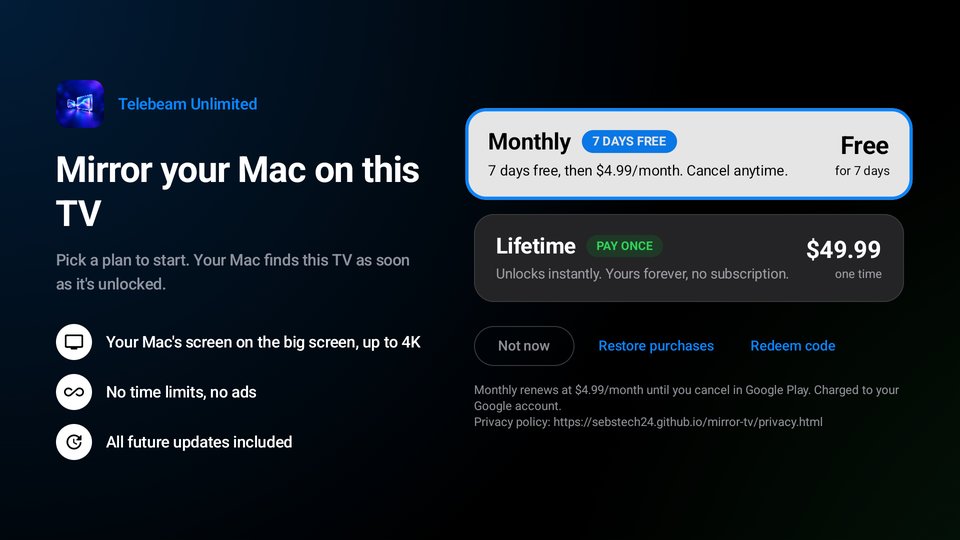
Plany: 7-dniowy bezpłatny okres próbny albo Dożywotni

Zacznij od 7-dniowego bezpłatnego okresu próbnego w planie Miesięczny albo kup raz plan Dożywotni i korzystaj z niego na stałe. Oba odblokowują wszystko: bez limitu czasu, bez reklam, ze wszystkimi przyszłymi aktualizacjami. Google Play pokazuje cenę w Twojej lokalnej walucie przed zakupem.

Ekran planów Telebeam na telewizorze: Miesięczny z 7 dniami za darmo, potem 4,99 dolara miesięcznie, albo Dożywotni za 49,99 dolara jednorazowo (ceny w USA)

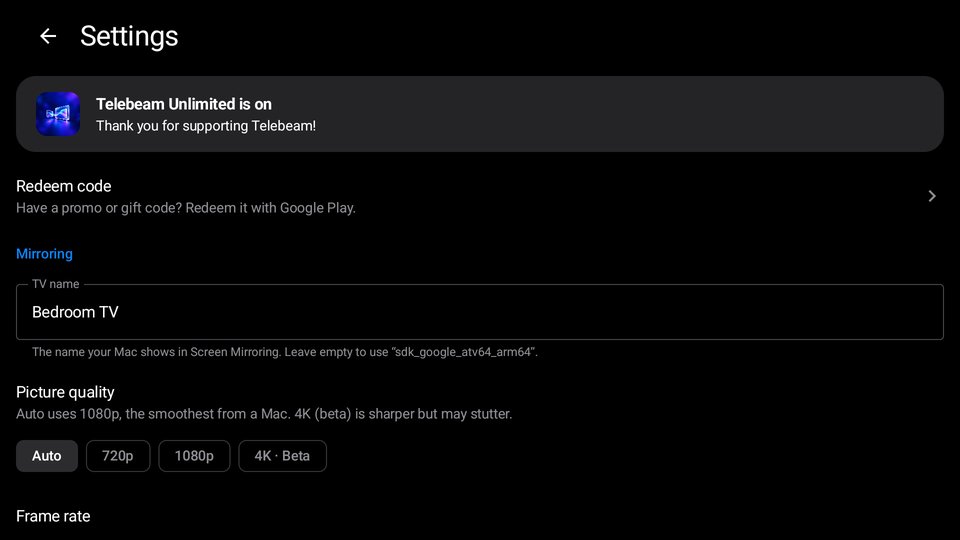
Nazwij telewizor, wybierz obraz

Nadaj telewizorowi nazwę, którą znajdziesz na liście Klonowanie ekranu na Macu. Tryb Auto używa 1080p przy 60 fps, najpłynniej, jak dziś wysyła Mac. Dostępne jest też 4K, oznaczone jako Beta. Ustawienie 120 fps istnieje do testów, ale dotąd Maki wysyłają najwyżej 60 fps.

Z dźwiękiem i Twoimi klawiszami głośności

Filmy, zdjęcia i strony internetowe odtwarzają się na telewizorze z dźwiękiem, a klawisze głośności Maca mogą sterować głośnością telewizora.

Ustawienia Telebeam na telewizorze: nazwa telewizora, jakość obrazu Auto, 720p, 1080p lub 4K Beta oraz liczba klatek 60 lub 120 Beta

Trzy kliknięcia na Macu

Nic do instalowania na Macu, bez konta, bez kabli. Mac i telewizor muszą tylko być w tej samej sieci Wi-Fi.

Otwórz Telebeam na telewizorze

Zainstaluj go z Google Play na Google TV lub Android TV i otwórz. Telewizor pokazuje swoją nazwę i kroki, więc poradzi sobie każdy domownik.

Centrum sterowania, potem Klonowanie ekranu

Na Macu kliknij Centrum sterowania na pasku menu (w prawym górnym rogu), a potem Klonowanie ekranu.

Wybierz telewizor

Ekran Maca pojawi się na telewizorze, z dźwiękiem. Na iPhonie lub iPadzie: otwórz Centrum sterowania, stuknij Klonowanie ekranu i wybierz telewizor.

Mac i telewizor w tej samej sieci Wi-Fi i gotowe.

Google TV · Android TV · Nic do instalowania na Macu

Zostaje w Twojej sieci domowej

Twój ekran trafia z Maca na telewizor i nigdzie indziej.

Bez konta, bez serwerów

Obraz i dźwięk płyną prosto z Maca do telewizora przez Twoją własną sieć. Nigdy nie przechodzą przez nasze ani żadne inne serwery i nie są nagrywane. Filmy, które niektóre aplikacje wysyłają przez adres internetowy, to jedyny wyjątek: telewizor wczytuje je z serwisu wideo tej aplikacji.

Bez reklam, bez śledzenia

Bez reklam, bez analityki, bez śledzenia. Sekcja „Bezpieczeństwo danych” w Google Play mówi to samo: żadne dane nie są zbierane ani udostępniane.

Open source

Telebeam to oprogramowanie open source (GPL-3.0): przeczytaj każdą linijkę na GitHubie. Bazuje na otwartym odbiorniku autorstwa jqssun oraz UxPlay i korzysta z FFmpeg (LGPL).

Zanim zainstalujesz

Czy potrzebuję Apple TV?

Nie. Gdy Telebeam jest otwarty na Google TV lub Android TV, telewizor pojawia się na liście Klonowanie ekranu na Macu. Bez Apple TV i bez innego urządzenia.

Czy muszę coś instalować na Macu?

Nie. Klonowanie ekranu jest częścią systemu macOS i korzysta z technologii AirPlay firmy Apple; Telebeam to odbiornik po stronie telewizora. Nie ma żadnego konta.

Na jakich telewizorach działa?

Google TV i Android TV: telewizory Sony, TCL, Hisense, Philips i innych marek, Chromecast z Google TV, Google TV Streamer, Nvidia Shield i przystawki z Android TV. Na razie testowany na telewizorze Philips z Google TV. Jeśli na Twoim nie działa dobrze, napisz na support@telebeam.app w trakcie bezpłatnego okresu próbnego.

Czy mogę używać telewizora jako drugiego ekranu?

Tak. Klonuj ekran MacBooka lub iMaca albo używaj telewizora jako dużego drugiego ekranu. Jeśli telewizor pokazuje pusty pulpit, a chcesz ten sam obraz na obu, otwórz Ustawienia systemowe → Wyświetlacze → „Po podłączeniu TV” → Klonuj cały ekran.

Dlaczego niektóre filmy ze streamingu są czarne?

Chronione filmy, np. z serwisów streamingowych, które blokują nagrywanie ekranu, w Telebeam wyświetlają się jako czarny ekran. Użyj zamiast tego własnej aplikacji telewizyjnej serwisu streamingowego.

Mój telewizor ma już odbiornik do klonowania ekranu. Czy to się gryzie?

Nie. Jeśli telewizor ma własny odbiornik, Telebeam wybierze inną nazwę, np. „Salon (2)”, aby oba były widoczne na liście Maca.

Ile to kosztuje?

Zacznij od 7-dniowego bezpłatnego okresu próbnego w planie Miesięczny albo kup raz plan Dożywotni i korzystaj z niego na stałe. Oba odblokowują wszystko: bez limitu czasu, ze wszystkimi przyszłymi aktualizacjami. Google Play pokazuje cenę w Twojej lokalnej walucie przed zakupem, a płatności i anulowanie obsługujesz przez swoje konto Google Play. Bez reklam.

Czy mój ekran jest prywatny?

Tak. Klonowanie ekranu zostaje w Twojej sieci domowej: bez konta, bez reklam, bez śledzenia, żadne dane nie są zbierane. Jeden wyjątek: gdy aplikacja wyśle telewizorowi adres internetowy filmu, telewizor wczyta go z serwisu wideo tej aplikacji. Szczegóły w Polityce prywatności.

Więcej odpowiedzi na stronie Pomoc →

Dwa plany, oba odblokowują wszystko

Zacznij od 7-dniowego bezpłatnego okresu próbnego w planie Miesięczny albo kup raz plan Dożywotni i korzystaj z niego na stałe. Bez limitu czasu, wszystkie przyszłe aktualizacje, bez reklam.

Plan Miesięczny odnawia się, dopóki go nie anulujesz w Google Play. Plan Dożywotni opłacasz raz. Google Play pokazuje cenę w Twojej lokalnej walucie przed zakupem.

Przenieś Maca na duży ekran

Otwórz Telebeam na telewizorze, wybierz go w Klonowaniu ekranu, gotowe.

Google TV i Android TV · 7-dniowy bezpłatny okres próbny · Bez reklam · Open source (GPL-3.0)