Προσφορά Black Friday για το Telebeam εφ’ όρου ζωής έως τις 30 Νοεμβρίου. Η τιμή αυξάνεται από την 1η Δεκεμβρίου.
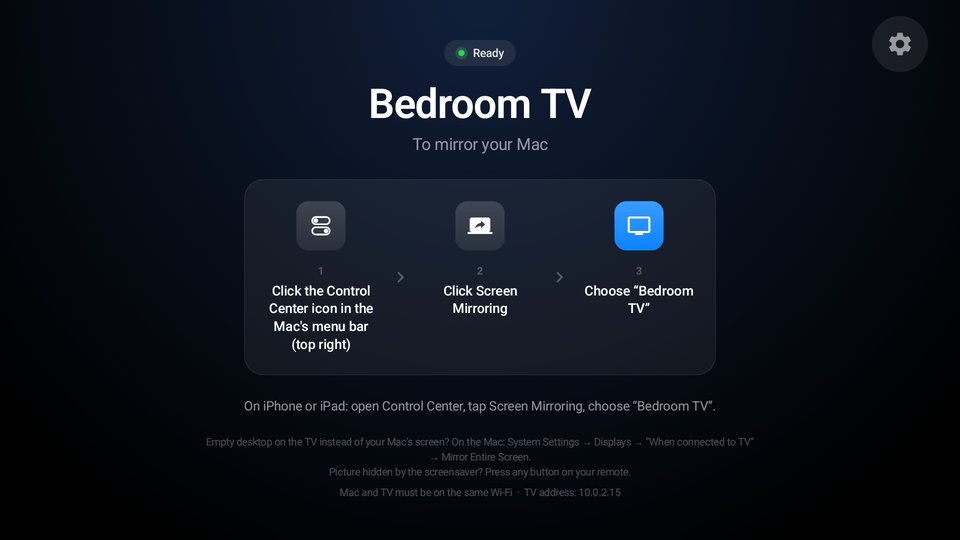
Το Telebeam σε τηλεόραση: το όνομα της τηλεόρασης, Bedroom TV, και τρία βήματα για κατοπτρισμό του Mac: κλικ στο Κέντρο ελέγχου, κλικ στον Κατοπτρισμό οθόνης, επιλογή του Bedroom TV

Το Mac σας στη μεγάλη οθόνη.Χωρίς επιπλέον συσκευή.

Google TV και Android TVTelebeam: Screen Mirroring TV

Εγκαταστήστε το στην τηλεόραση. Τίποτα για εγκατάσταση στο Mac.

Για Google TV και Android TV → δέκτης για τον Κατοπτρισμό οθόνης που είναι ενσωματωμένος στο Mac σας · Χωρίς λογαριασμό, χωρίς διαφημίσεις

Το Mac σας στη μεγάλη οθόνη. Χωρίς επιπλέον συσκευή.

Το Telebeam μετατρέπει το Google TV ή το Android TV σας σε δέκτη για τον Κατοπτρισμό οθόνης που είναι ήδη ενσωματωμένος στο Mac σας. Επιλέξτε την τηλεόραση στο Κέντρο ελέγχου και η οθόνη σας εμφανίζεται στην τηλεόραση, με ήχο. Λειτουργεί και με iPhone και iPad.

Φτιαγμένο για την τηλεόραση

Μεγάλες, απλές οθόνες που χειρίζεστε με το τηλεχειριστήριο, έως 4K, με ήχο.

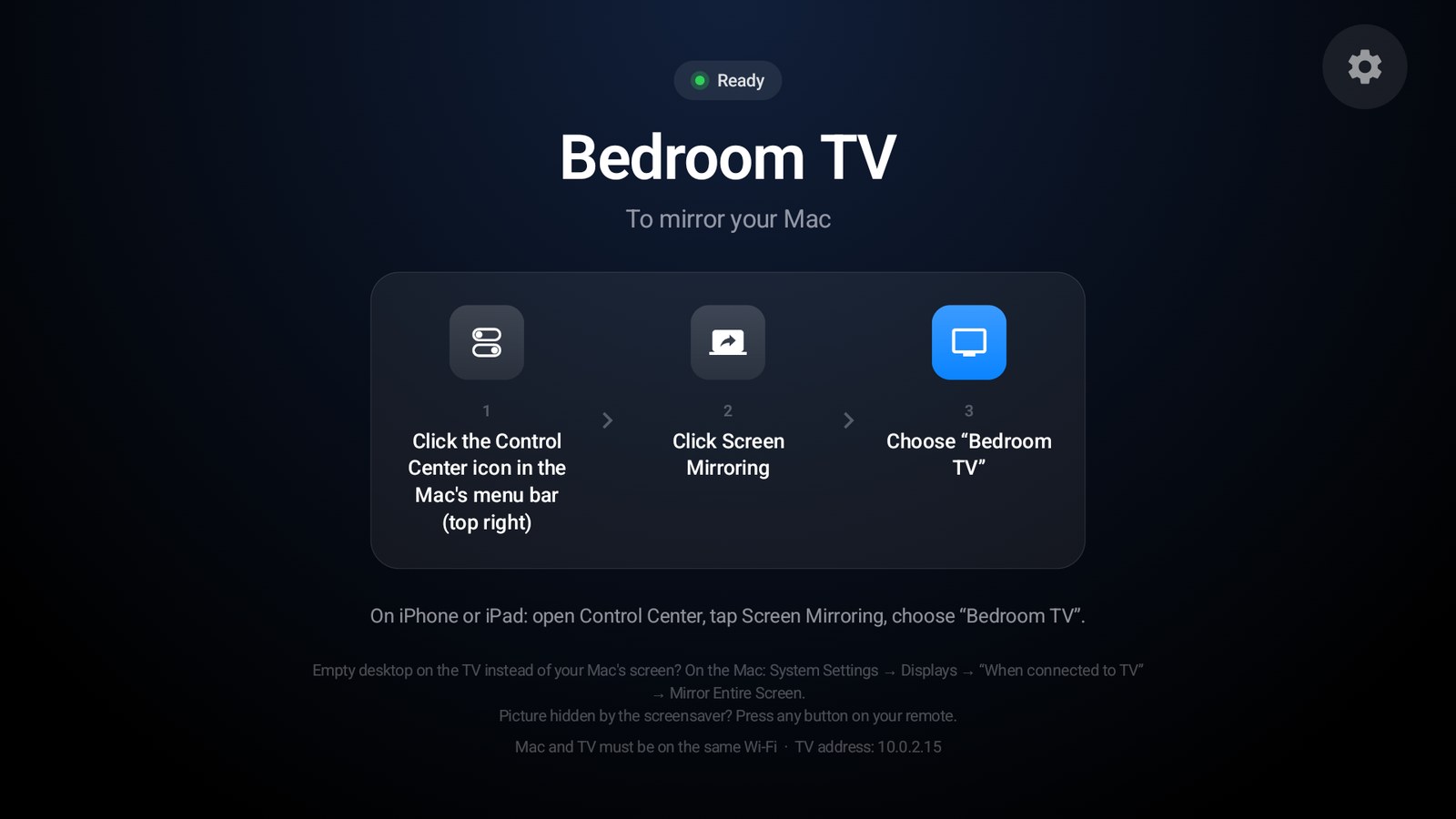
Τρία κλικ, και η τηλεόραση δείχνει τα βήματα

Ανοίξτε το Telebeam και η τηλεόραση δείχνει το όνομά της και τα τρία βήματα: Κέντρο ελέγχου, Κατοπτρισμός οθόνης, επιλογή της τηλεόρασης. Αρκεί το Mac και η τηλεόραση να είναι στο ίδιο Wi-Fi· τίποτα για εγκατάσταση στο Mac, χωρίς λογαριασμό, χωρίς καλώδια.

Απλά λόγια όταν κάτι δεν πάει καλά

Η τηλεόραση σας λέει τι να κάνετε: ίδιο Wi-Fi, νέα επιλογή της τηλεόρασης ή ρύθμιση του Mac ώστε να κατοπτρίζει ολόκληρη την οθόνη.

Το Telebeam σε τηλεόραση: Έτοιμο, το όνομα της τηλεόρασης Bedroom TV και τρία βήματα: κλικ στο εικονίδιο «Κέντρο ελέγχου» στη γραμμή μενού του Mac, κλικ στον «Κατοπτρισμό οθόνης», επιλογή του Bedroom TV

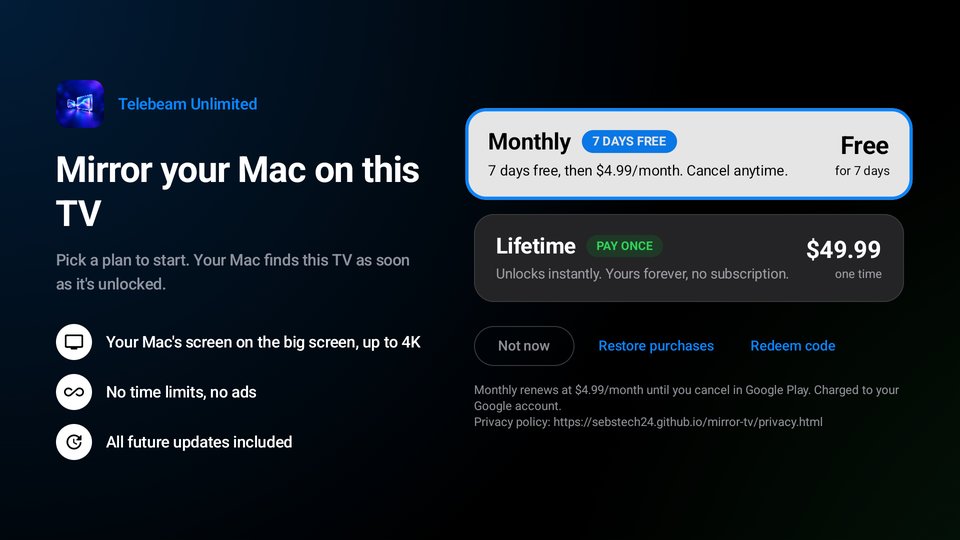
Προγράμματα: δωρεάν δοκιμή 7 ημερών ή Εφ' όρου ζωής

Ξεκινήστε με δωρεάν δοκιμή 7 ημερών στο Μηνιαία ή αγοράστε μία φορά το Εφ' όρου ζωής και κρατήστε το. Και τα δύο ξεκλειδώνουν τα πάντα: χωρίς χρονικά όρια, χωρίς διαφημίσεις, όλες οι μελλοντικές ενημερώσεις. Το Google Play δείχνει την τιμή στο τοπικό σας νόμισμα πριν από την αγορά.

Η οθόνη προγραμμάτων του Telebeam σε τηλεόραση: Μηνιαία με 7 ημέρες δωρεάν, έπειτα 4,99 δολάρια τον μήνα, ή Εφ' όρου ζωής με 49,99 δολάρια μία φορά (τιμές ΗΠΑ)

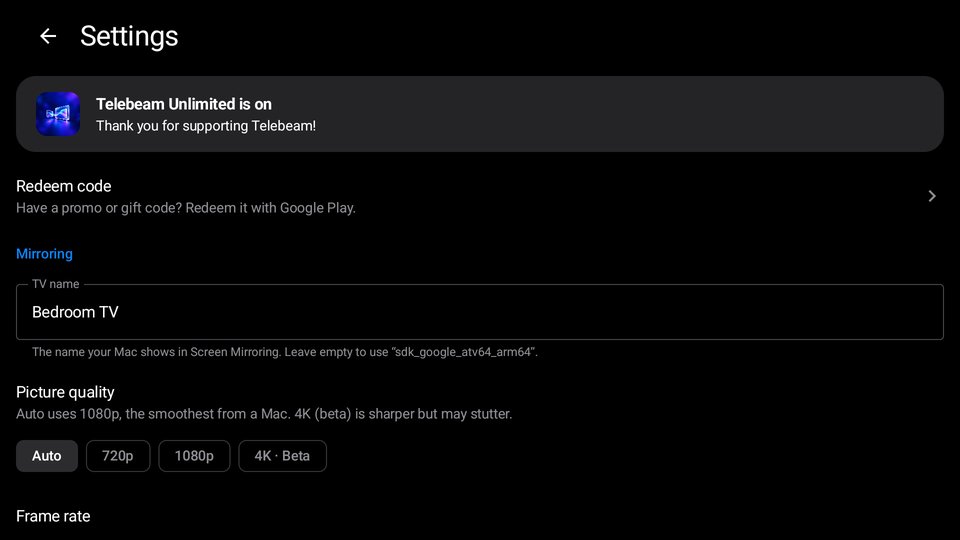
Ονομάστε την τηλεόραση, επιλέξτε την εικόνα

Δώστε στην τηλεόραση ένα όνομα που θα βρίσκετε στη λίστα «Κατοπτρισμός οθόνης» του Mac. Το Αυτόματο χρησιμοποιεί 1080p στα 60 fps, το πιο ομαλό που στέλνει σήμερα ένα Mac. Υπάρχει επίσης 4K, με την ένδειξη Beta. Υπάρχει ρύθμιση 120 fps για δοκιμές, αλλά μέχρι σήμερα τα Mac στέλνουν το πολύ 60 fps.

Με ήχο και με τα πλήκτρα έντασης

Βίντεο, φωτογραφίες και ιστοσελίδες παίζουν στην τηλεόραση με ήχο, και τα πλήκτρα έντασης του Mac ρυθμίζουν την ένταση της τηλεόρασης.

Οι ρυθμίσεις του Telebeam σε τηλεόραση: το όνομα της τηλεόρασης, ποιότητα εικόνας Αυτόματο, 720p, 1080p ή 4K Beta, και ρυθμός καρέ 60 ή 120 Beta

Φτιαγμένο για Google TV και Android TV

Τηλεοράσεις Sony, TCL, Hisense και Philips, Chromecast with Google TV, Google TV Streamer, Nvidia Shield και συσκευές Android TV. Μέχρι στιγμής δοκιμάστηκε σε τηλεόραση Philips με Google TV: αν δεν λειτουργεί καλά στη δική σας, γράψτε μας όσο διαρκεί η δωρεάν δοκιμή σας.

Τρία κλικ στο Mac σας

Τίποτα για εγκατάσταση στο Mac, χωρίς λογαριασμό, χωρίς καλώδια. Αρκεί το Mac και η τηλεόραση να είναι στο ίδιο Wi-Fi.

Ανοίξτε το Telebeam στην τηλεόραση

Εγκαταστήστε το από το Google Play στο Google TV ή το Android TV σας και ανοίξτε το. Η τηλεόραση δείχνει το όνομά της και τα βήματα, οπότε τα καταφέρνει οποιοσδήποτε στο σπίτι.

Κέντρο ελέγχου, μετά Κατοπτρισμός οθόνης

Στο Mac, κάντε κλικ στο Κέντρο ελέγχου στη γραμμή μενού (πάνω δεξιά) και μετά στον Κατοπτρισμό οθόνης.

Επιλέξτε την τηλεόρασή σας

Η οθόνη του Mac εμφανίζεται στην τηλεόραση, με ήχο. Σε iPhone ή iPad: ανοίξτε το Κέντρο ελέγχου, αγγίξτε «Κατοπτρισμός οθόνης» και επιλέξτε την τηλεόραση.

Mac και τηλεόραση στο ίδιο Wi-Fi, και είστε έτοιμοι.

Google TV · Android TV · Τίποτα για εγκατάσταση στο Mac

Μένει στο οικιακό σας δίκτυο

Η οθόνη σας πηγαίνει από το Mac στην τηλεόραση, και πουθενά αλλού.

Χωρίς λογαριασμό, χωρίς διακομιστές

Η εικόνα και ο ήχος πηγαίνουν κατευθείαν από το Mac στην τηλεόραση μέσω του δικού σας δικτύου. Δεν περνούν ποτέ από τους διακομιστές μας ή από οποιονδήποτε άλλο διακομιστή, και δεν καταγράφονται. Τα βίντεο που στέλνουν ορισμένες εφαρμογές με διεύθυνση web είναι η μοναδική εξαίρεση: η τηλεόραση τα φορτώνει από την υπηρεσία βίντεο της εφαρμογής.

Χωρίς διαφημίσεις, χωρίς παρακολούθηση

Χωρίς διαφημίσεις, χωρίς αναλύσεις, χωρίς παρακολούθηση. Το λέει και η ενότητα «Ασφάλεια δεδομένων» του Google Play: δεν συλλέγονται δεδομένα, δεν κοινοποιούνται δεδομένα.

Ανοιχτός κώδικας

Το Telebeam είναι ανοιχτού κώδικα (GPL-3.0): διαβάστε κάθε γραμμή στο GitHub. Βασίζεται στον δέκτη ανοιχτού κώδικα του jqssun και στο UxPlay, και χρησιμοποιεί το FFmpeg (LGPL).

Πριν το εγκαταστήσετε

Χρειάζομαι Apple TV;

Όχι. Με το Telebeam ανοιχτό σε Google TV ή Android TV, η τηλεόραση εμφανίζεται στη λίστα «Κατοπτρισμός οθόνης» του ίδιου του Mac. Χωρίς Apple TV και χωρίς άλλη συσκευή.

Πρέπει να εγκαταστήσω κάτι στο Mac;

Όχι. Ο Κατοπτρισμός οθόνης είναι μέρος του macOS και βασίζεται στην τεχνολογία AirPlay της Apple· το Telebeam είναι ο δέκτης στην πλευρά της τηλεόρασης. Δεν υπάρχει λογαριασμός.

Σε ποιες τηλεοράσεις λειτουργεί;

Google TV και Android TV: τηλεοράσεις Sony, TCL, Hisense, Philips και άλλων, Chromecast with Google TV, Google TV Streamer, Nvidia Shield και συσκευές Android TV. Μέχρι στιγμής δοκιμάστηκε σε τηλεόραση Philips με Google TV. Αν δεν λειτουργεί καλά στη δική σας, γράψτε στο support@telebeam.app όσο διαρκεί η δωρεάν δοκιμή σας.

Μπορώ να χρησιμοποιήσω την τηλεόραση ως δεύτερη οθόνη;

Ναι. Κατοπτρίστε το MacBook ή το iMac σας ή χρησιμοποιήστε την τηλεόραση ως μεγάλη δεύτερη οθόνη. Αν η τηλεόραση δείχνει άδειο γραφείο και θέλετε την ίδια εικόνα και στις δύο, ανοίξτε Ρυθμίσεις συστήματος → Οθόνες → «Κατά τη σύνδεση στην τηλεόραση» → Κατοπτρισμός ολόκληρης οθόνης.

Γιατί κάποια βίντεο streaming είναι μαύρα;

Το προστατευμένο βίντεο, για παράδειγμα από υπηρεσίες streaming που μπλοκάρουν την εγγραφή οθόνης, εμφανίζεται ως μαύρη οθόνη με το Telebeam. Χρησιμοποιήστε αντί γι’ αυτό τη δική της εφαρμογή TV της υπηρεσίας streaming.

Η τηλεόρασή μου έχει ήδη δέκτη κατοπτρισμού. Υπάρχει σύγκρουση;

Όχι. Αν η τηλεόρασή σας έχει δικό της δέκτη, το Telebeam επιλέγει διαφορετικό όνομα, όπως «Living Room (2)», ώστε να εμφανίζονται και τα δύο στη λίστα του Mac.

Πόσο κοστίζει;

Ξεκινήστε με δωρεάν δοκιμή 7 ημερών στο πρόγραμμα Μηνιαία ή αγοράστε μία φορά το Εφ' όρου ζωής και κρατήστε το. Και τα δύο ξεκλειδώνουν τα πάντα: χωρίς χρονικά όρια, όλες οι μελλοντικές ενημερώσεις. Το Google Play δείχνει την τιμή στο τοπικό σας νόμισμα πριν από την αγορά, και η πληρωμή και η ακύρωση γίνονται μέσω του λογαριασμού σας στο Google Play. Χωρίς διαφημίσεις.

Μένει ιδιωτική η οθόνη μου;

Ναι. Ο κατοπτρισμός οθόνης μένει στο οικιακό σας δίκτυο: χωρίς λογαριασμό, χωρίς διαφημίσεις, χωρίς παρακολούθηση, χωρίς συλλογή δεδομένων. Μία εξαίρεση: όταν μια εφαρμογή στέλνει στην τηλεόραση τη διεύθυνση web ενός βίντεο, η τηλεόραση φορτώνει το βίντεο από την υπηρεσία βίντεο της εφαρμογής. Λεπτομέρειες στην Πολιτική απορρήτου.
Περισσότερες απαντήσεις στη σελίδα υποστήριξης →

Δύο προγράμματα, και τα δύο ξεκλειδώνουν τα πάντα

Ξεκινήστε με δωρεάν δοκιμή 7 ημερών στο Μηνιαία ή αγοράστε μία φορά το Εφ' όρου ζωής και κρατήστε το. Χωρίς χρονικά όρια, όλες οι μελλοντικές ενημερώσεις, χωρίς διαφημίσεις.

Το Μηνιαία ανανεώνεται μέχρι να το ακυρώσετε στο Google Play. Το Εφ' όρου ζωής πληρώνεται μία φορά. Το Google Play δείχνει την τιμή στο τοπικό σας νόμισμα πριν από την αγορά.

Βάλτε το Mac σας στη μεγάλη οθόνη

Ανοίξτε το Telebeam στην τηλεόραση, επιλέξτε την στον Κατοπτρισμό οθόνης, τέλος.

Google TV και Android TV · Δωρεάν δοκιμή 7 ημερών · Χωρίς διαφημίσεις · Ανοιχτός κώδικας (GPL-3.0)